Лидеры



Популярный контент
Показан контент с высокой репутацией 11.01.2022 в Сообщения
-

Школьники с ванильными серверами атернос - это для вас.
qd12 отреагировал FoxLand Official за тема
Что нужно для хорошего сервера На самом деле, соблюдая эти пункты, будь у вас атернос или что, вы придете к хорошим результатам. ~ Стабильная работа сервера. То есть хорошая оптимизация сервера. И что бы все могли его запускать в случае с Атерносом. Ну или постоянная работа. (Не использовать AternosBot) ~ Хорошо настроенные конференции. К примеру если Дискорд, все права, все должно быть тщательно настроено. ~ Все необходимые плагины! Обязательно должен быть плагин на логин(советую nLogin/opennlogin), плагин на откат - coreprotect. ~ Активная и креативная администрация. Быстро отвечайте и оказывайте помощь игрокам, делайте ивенты. НИКОГДА И НИКОМУ НЕ ВЫДАВАЙТЕ ОПКУ ИЛИ ПОЛНЫЙ доступ. Лучше просто настроить права с помощью LuckPerms. ~ Желательно четкие правила. ~ И никогда не бросать сервер. Все будет но не сразу. Никогда никому не доверяйте на 100%(в смысле прав) хоть это твой друг или знакомый или просто активный игрок. ~ И еще одна проблема - онлайн. Для этого вы должны постоянно продвигать сервер не забрасывая его. Желательно пиариться тут, и красиво оформлять тему, некоторые даже сделали гайды по оформлению для привлечения игроков. Итог Соблюдая эти условия вы скорее всего, даже в течении месяца найдете спонсора. И еще, не пытайтесь всем выдать модерку как на всех школо-серверах, это - бред. Найдите 1 человека. Не сможете вдвоем вести сервер - найдите 3. Модеры офф - снимаем и ни в коем случае не надо думать, мол он был с самого открытия сервера, пусть будет дальше, но на роль модератора он значит не годится. Не давайте пощады активным, тип активный игрок своровал у другого, неважно кто он, нарушение - есть нарушение. Кроме того не надо в атернос сервера пихать донат. Это не к чему не приведет, лишь в меньшей заинтересованности игроков. Всего наилучшего и удачи.1 балл -
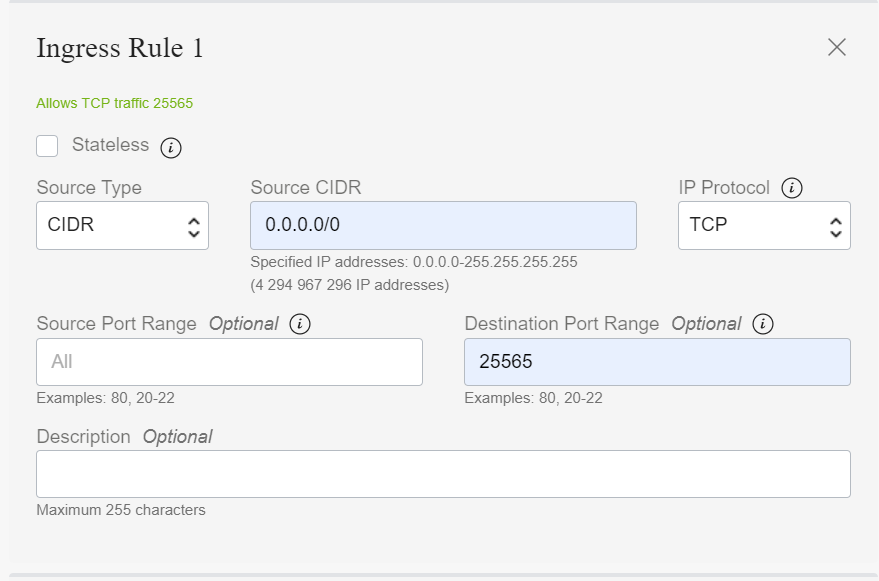
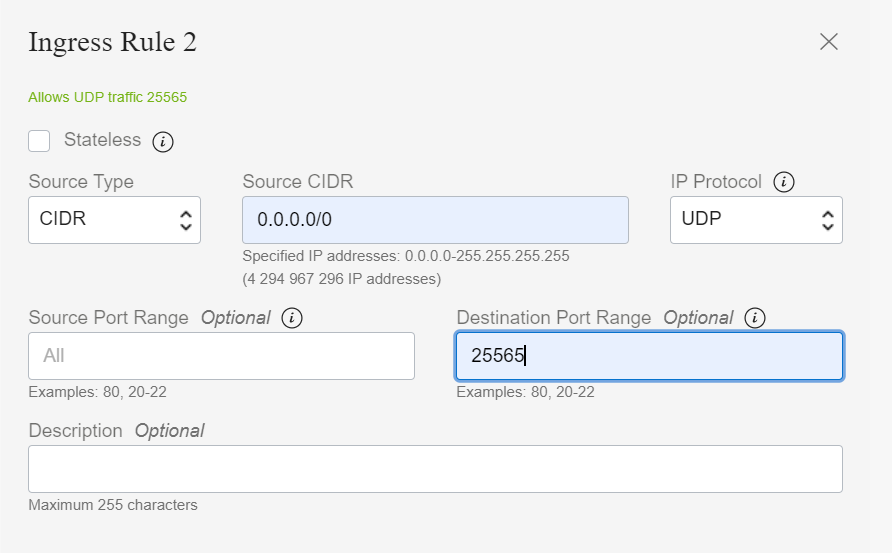
 Update 19.07.2022: Из России зарегистрировать машину больше НЕ получится в связи с санкциямиИ ваши аккаунты из России также могут получить блокировку. Предисловие Здравствуйте! Сегодня рассмотрим получение бесплатного 24/7 хостинга и также его первичную настройку Итак для начала убедитесь что у вас есть все необходимое: 1) Банковская карта (НЕ ВИРТУАЛЬНАЯ!) Visa или MasterCard с минимум 1 евро на балансе (его вернут, не переживайте) 2) 30-40 минут свободного времени 3) Прямые руки Если у вас все это есть можете продолжить читать гайд. Этап 1. Объяснение и подготовка Что же такое VDS? Это виртуальный компьютер к которому мы подключаемся и на нем уже создаем наш сервер ( также можно например на нем же сделать лаунчер для сервера) Какие будут мощности? В первые дни регистрации вам будет доступен VDS на 16 ядер 96 GB оперативной памяти, если же вы не успеете создать машину до окончания пробного периода вам будет доступно лишь 24 GB оперативной памяти и 4 ядра процессора Итак как же нам получить этот VDS? Для начала заходим на сайт https://cloud.oracle.com/ нажимаете Sign Up (Регистрация) и вводите первые данные ( Фамилия, Имя, Почта, Страна). ВАЖНО, старайтесь вводить максимально реальные данные тк если при проверке окажется что данные фейк (например вы введете имя из рандомных букв) вас забанят на сайте а сервер удалят. После этого заходим на наш адрес Email который мы указали и видим письмо с подобным содержанием (Оно внизу под спойлером), также если письмо не пришло - проверьте папку Спам. Как только вы нашли это письмо нажимайте на кнопку Click Here. И также заполняете все формы на сайте (Вместо Company Name вводите например название вашего сервера, а вместо Cloud Account Name - логин для входа на сайт), после того как дошли до пункта Home Region выбирайте очень внимательно тк его нельзя сменить, на некоторых регионах с некоторыми функции могут быть проблемы, лучшие регионы - Франкфут ( мой сервер стоит именно на нем), Торонто, Амстердам. После заполнения нажимаете Countine Вторая часть заполнения данных - это адрес Вам требуется указать настоящий адрес, не обязательно ваш. В Adress Line 1 вводите Район и дом на латинском, например - Beruni B1, 66. Остальные две строки Adress line - необязательны, после этого указываете город и zip код (zip code - почтовый код вашего адреса), после вводите номер телефона и жмете Countine. Третья и заключительная часть получения нашего хостинга - заполнение платежных данных Тут все предельно просто, нажимаете Add Payment Verefication method, выбираете Credit Card, выбираете ваш тип карточки и заполняете данные от карты и нажимаете Finish ( CVN - 3 цифры сзади карты), если все правильно у вас заморозят 1 евро но его вернут, обычно возвращают быстро максимальный срок возврата - 3 дня. Если вы сделали все правильно - вам зарегистрируют аккаунт Этап 2. Получение VDS сервера Вновь заходим на сайт Cloud Sign In (oracle.com) и вводим там в поле Cloud Account Name логин который указали при регистрации, после указания логина нас перебрасывает на другое окошко авторизации где мы уже вводим почту и пароль которые указывали при регистрации. Когда же вы вошли на сайт вам нужно создать виртуальную машину Как создать виртуальную машину? На сайте ищем кнопку Create a VM instace (ниже в спойлере есть скриншот того как она выглядит) и нажимаем на нее. Мы попадаем в меню создания машины, там в первую очередь даем название нашей машине ( вкладка Name) например назовем ее как наш сервер. После этого ищем иконку Placment и там находим кнопку edit в правом верхнем углу, жмякаем на нее, потом нажимаем - Show Advanced Options и выбираем - Dedicated Host, после этого ищем меню Image and Shape и там также нажимаем Edit и у вас появится два меню - Image и Shape. Imgae мы не трогаем, а вот в меню Shape нажимаем кнопочку Change Shape и там выбираем Ampere, нажимаем галочку у VM.Standart.A1.Flex и там ползунками выкручиваем все на максимум ( это мощность нашей машины). Как только все выкрутили нажимаете Select Shape и далее (ВАЖНО!) ищете меню Add SSH keys и там кликаете на Save private key и Save Public Key, скачанные файлы сохраняете в отдельную папку. Дальше идем к менюшке Boot Volume, там кликаем Specify a custom boot volume size и там можно выбрать размер диска вашей машины в гигабайтах, если у вас еще пробный период - вы можете выбрать от 50 до 32 768 GB, выбираем нужное вам кол-во места и идем дальше. А именно в менюшку Network и в ней вновь кликаем Edit и там выбираем Create a new virtual cloud network и больше там ничего не трогаем. После всех выполненых шагов нажимаем Create и идем к следующему шагу [Cовет] Если у вас при создании машины есть ошибка - в пункте Placment выберите другой сервер, например не AD-1 а AD-2 и нажимаете Create Этап 3. Необходимые программы Вот список необходимых программ и ссылки на них WinScp ( Можно использовать FileZila) для управления файлами - Putty-Gen для создания ключей (они нам пригодятся для подключения к FTP а также к терминалу) - Solar-Putty для подключения к терминалу сервера - Этап 4. Подключение к VDS Для начала мы заходим в программу Putty-Gen, нажимаем Load, выбираем тип файлов - все файлы, выбираем SSH ключ который мы скачали при регистрации на машине (Не .pub а просто .key), потом входим в программе в меню Conversions выбираем Parametrs for saving key files и там выбираем первый пункт с цифрой 2 ( PPK file version) и кликаем на кнопку Save Private Key, кликаем Yes , выбираем ему любое имя например key и сохраняем в удобное для вас место. Далее мы запускаем SolarPutty и кликаем на кнопку Create a New session, выбираем любое имя для сессии в поле Ip or Hostname вводим Public Ip Adress из нашей машины ( он указан на сайте в меню управления машиной, если вы из него вышли чтобы в него попасть вам нужно - Заходим на сайт Oracle Cloud, нажимаем на 3 полоски в левом углу, кликаем на Compute и кликаем Instaces, после кликаем на нашу машину). В поле username указываем opc и в поле private key кликаем Browse и выбираем файл который мы сохранили с помощью PuttyGen, в поле Creditanals Name вводим абсолютно что угодно и нажимаем Create, если вы все сделали правильно у вас должно открыться окно терминала ( аналог комадной строки) Этап 5. Установка софта на VDS Серверу нужен софт чтобы работать, и конечно же в первую очередь серверу майнкрафт нужна Java, для установки Java вам требуется - прописать команду sudo yum list jdk*, вам должны показаться все варианты java, если начало что то качаться нажмите CTRL + C и введите команду снова. Для того чтобы установить java определенной версии вам нужно посмотреть цифру в названии пакета, цифра = версия. Прописываем команду sudo yum install названиепакетасвашейверсиейjava, когда терминал попросит ответа вводим ответ Y и ждем загрузки, следующей командой установим screen. Команда - sudo yum install screen, также отвечаем на вопрос Y и ожидаем загрузки. Для проверки установилась у вас java или нет пропишите команду java -version. Далее у нас идет установка через FTP, я описываю установку через WinCP но установка через filezila не сильно отличается. Заходим в WinCp и ищем сверху вкладку Соединение или Connection, наводим на нее курсор и кликаем там ищем меню "Подключения" и наводим курсор на него, после нажимаем на пункт "Управление подключениями", в имя хоста вводите Ip вашей машины, в имя пользователя - opc, поле пароля оставляете пустым. Нажимаете кнопку "Еще", там ищите пунт Аунтетификация и кликаете на него. Там в пункте файл закрытого ключа нажимаете на ... и опять выбираете ключ который создали через PuttyGen и нажимаете ОК. После этого кликаете кнопку "Войти" и вы на FTP Вы попали в каталог opc, кликаете правой кнопкой мышки, в выпадающем меню наводите курсор на "Новый" и жмякаете "Каталог", меняете имя каталога например на servers и заходите в него, и в ней повторяем такие же действия но каталог уже называем по другому, например как ваш сервер, после вам надо скачать нужное для вашего сервера ядро (насчет этого посмотрите в интернете) и загрузить его в данный каталог, ядро должно быть jar файлом. Например я загрузил ядро Magma. Когда вы скачали ядро для установки его на виртуальную машину просто перетащите его туда мышью и подождите загрузки. После этого уже на своем компьютере создаете файл блокнота и называете его start, туда вписываете Java -Xmx25G -Xms25G -jar название файла ядра ( вместе с расширением .jar, например magma.jar), так мы запускаем сервер с 25гб выделенной оперативной памяти. Для изменения этого кол-ва просто меняете цифры в обоих командах. После этого сохраняете файл и меняете его расширение с .txt на .sh и закидываете на сервер в каталог с ядром Когда файл ядра на сервере вам нужно зайти в консоль и прописать команду java -jar название файла ядра ( кстати можете его переминовать для того чтобы легче было выполнять команду), ждете загрузки, и дальше все зависит от вашего ядра, либо вам надо будет принять EULA в файле на сервере ( обновляем каталог, видим файл EULA, открываем его и меняем значение с false на true), после если у вас не появилось окна ввода команды снова - нажимаем CTRL + C и опять вводим команду java -jar название ядра.jar либо как было у меня ваше ядро просто попросит принять вас EULA прямо в консоли, и вам надо будет прописать либо true либо Yes ( зависит от того что написано в терминале). После этого ждете и сервер запущен! ( Ну почти) и вы уже можете добавлять моды и/или плагины на него, но играть пока не можете. Об этом далее. Для добавления модов/плагинов вам нужно опять перезагрузить соединение с FTP, там вы увидите папки для модов и плагинов, для установки вам требуется просто перекинуть файл на сервер (также как и перекидывали ядро), но для полной установки плагинов и модов надо перезапускать сервер и об этом поговорим в следующем пункте. А сейчас выключаем наш сервер командой stop в терминале. Этап 6. Открытие портов Для начала вводим три команды 1) sudo firewall-cmd --permanent --zone=public --add-port=19132-25580/tcp 2) sudo firewall-cmd --permanent --zone=public --add-port=19132-25580/udp 3) sudo firewall-cmd --reload После ввода команд заходим на сайт в меню нашей машины, там ищем меню Subnet и кликаем на кликабельную ссылку на наш саб-нет, когда вы попали на сабнет листаете чуть ниже и заходите в единственный существующий Secure List кликом по его названию, там кликаете на кнопку Add igress rules и там сразу кликаете Another Igness Rule, оба правила заполняете в точности как у меня на скрине под спойлером ниже и сохраняем все это нажатием на кнопку Add Ignes Rules. Этап 7. Запуск 24/7 сервера Вот мы и подошли к запуску сервера, это совсем не трудно. 1) Cоздаем новый screen командой screen -S название (любое название сервера) 2) cd путь к папке сервера ( например /home/opc/servers/названиесервера) или другой путь, его вы можете скопировать в FTP 3) sh start.sh Ждем запуска, он занимает от 20 секунд до 5 минут Готово! Сразу лучше выдать себе опку, чтобы вернуться обратно на этот screen после закрытия консоли вам нужно прописать screen -r, вам выдат весь список screenов в виде id.название и вам нужно зайти на ваш для этого прописываем screen -r id ( оно указано перед названием) или же что удобнее лучше подключить к вашему серверу rcon, как это сделать посмотрите в интернете Айпи вашего сервера - Pubilc IP машины который указан на сайте Если у темы будет хоть какой то отклик сделаю гайд как сделать буквенный айпи серверу. Также прошу не судить строго, моя первая тема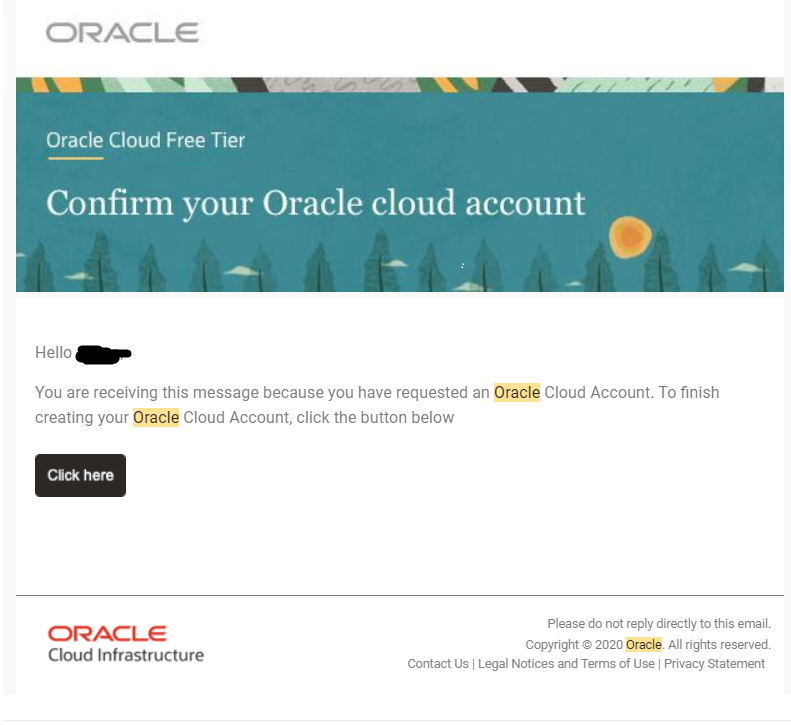

 1 балл
 -

Как создать комфортный для Выживания/Прохождения сервер на Aternos.
MrOxide отреагировал Stasoooooon за тема
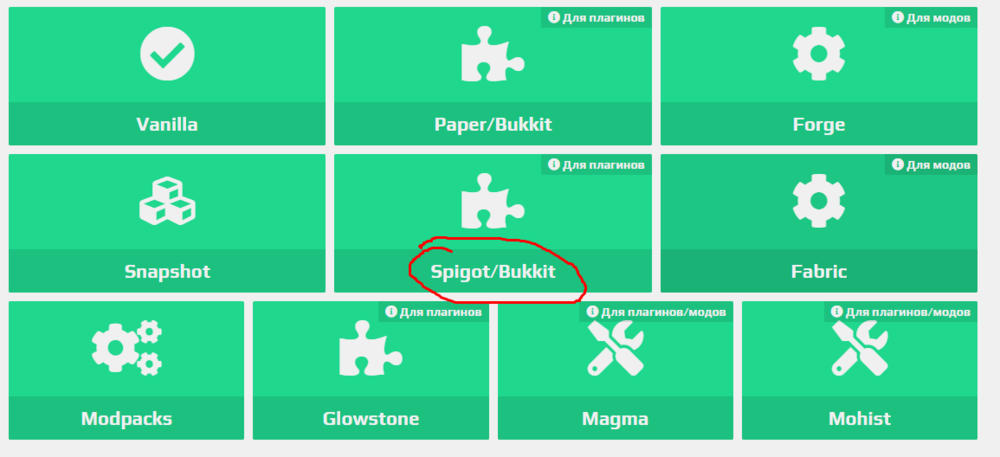
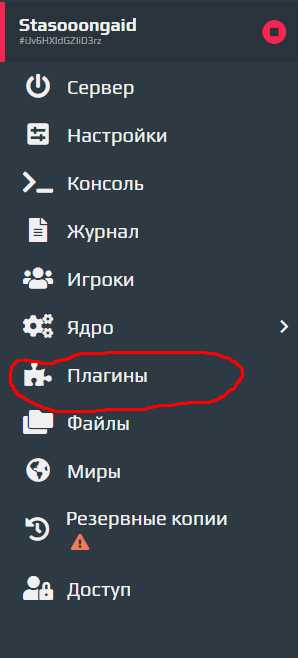
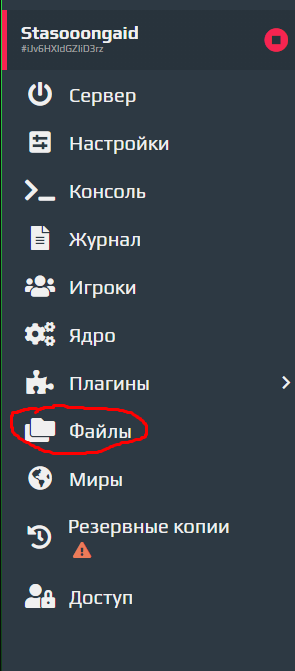
Всем привет! это гайд на хороший сервер Aternos. Приступим! Для начала заходим на сам Aternos https://aternos.org/servers/ И нажимаем "Создать сервер": P.S Если вы не зарегистрированы, то зарегистрируйтесь. Заходим во вкладку настройки и ставим галочку на "Пиратский": Выбираем ip, описание, И издание Minecraft,Minecraft для ПК это java Edition, И нажимайте кнопку "Создать": Здесь мы жмём на "Изменить" возле слова Vanilla: Нажимаем на Spigot/Bukkit и выбирайте нужную вам версию и нажимайте установить. Нажимайте на "Плагины": В поиске ищем плагин "EssentialsX". Жмём на него, выбираем версию и нажимаем на скачку: Когда там появиться галочка(Значит что установилось), ищем плагин LoginSecurity, и повторяем тоже самое, ищем плагин ClearLagg и делаем тоже самое, Также с Skin Restorer. Ссылки: EssentialsX: https://aternos.org/addons/a/spigot/9089 LoginSecurity: https://aternos.org/addons/a/spigot/19362 ClearLagg: https://aternos.org/addons/a/spigot/68271 SkinRestorer: https://aternos.org/addons/a/spigot/2124 Запускаем сервер во вкладке "Сервер" и радуемся жизни :) Вот и кончился данный гайд! всем удачи и до свидания. P.S Возможно выйдет 2 часть.





 1 балл
 -
тот кто создал эту тему просто клоун которому я вижу нехватает внимания если тебе не нравиться сцп пусть и дальше не нравиться зачем оскорблять комюнити все и так знают что там одни дети комюнити сцп убили одни дети и тупые ютуберы тут форум майнкрафта незнаю причём тут сцп то что тут есть проекты с сцп я знаю но зачем говорить просто что тебе что то не нравиться .___. меня и самого бесят сцп но я же не говорю никому ето и не оскорбляю комюнити сцп1 балл
-

не надо лайкать эту тему
700Bendy007 отреагировал awae за тема
Официально заявляю всем заинтересованным лицам о закрытии проекта и роспуске всех его участников. Отныне и навсегда особого смысла в словосочетании "Hamster Clan / Клан Хомяков" не будет. Я также докладываю о том, что концептуальная масса под названием "Omniverse" и прочие идейные комочки вроде "godfather", "момми" теперь никоим образом не относятся к "Hamster Clan". Я начал эту историю спонтанно, так же спонтанно ее и закончу. Главное наше прибежище в мессенджере Discord с одноименным названием теперь тоже официально закрыто и помещено в архив. Остальные отрасли нашей маленькой компании наподобие этой темы, "Hamster Clan Wiki", "Hamster Clan VK", "ИННС", "Hamster Clan Minecraft Server" будут недоступны и ликвидированы по возможности. Причин много: недостаток идей, неимение бюджета, проблемы личностного характера, неактивность в течение длительного времени, отсутствие какой-либо сплоченной команды, внешние признаки и давление со стороны общественности. Благодарю за голосование в опросе: @Memory @dgjfyud @Ололик @zerro_bros @applepizzapie @Zan91 @KolamBer7 @челлик @kirillshukan1 @Whiskas! @Mishani201 @_IgRoK_PvP_ @Focusfruit @ТОПrtyuееее @ersergsr @vaskodagama401 @Experementaltest @fin_slash_9 @efret999 @Paul (паша) @Олег71 @SeaMonster⚔ @NOOBIK100 @Andreyca @killerdan56 @G3Ngar @Fraymel @IgorNooPLAY @loxcoil @MARLOW @alex_vs @maminaboltys @MWMW @bonniethestalker @637272s2 @дарисо @XxX___Leon___XxX @_gogo4 @DoedeGanchikYT @Marioplay2018 @_AwesomeCat @Radiator_ @CoreMineServer @xx_thelovelymask_xx @аааааа @sanh30 @SupremeRokDor @Rusty_mine @DankoGert @Game_Developer2209 @Darw1n1 @DelyVdele. @IlylyWka @kori_666 @Mysterious_Human @Nick_kler @МШК ФРЕДЕ @MrOxide @awedse @NatiM @Rache336 @lsms @4325342435234 @Рейхх @Zalupen @VLANDAN @Xomecok @Gunnar @Voron111 @Dazer @Игорь Прокопенко @Shomen @Ransel @Lil_Stitch @Diad @GamerTite @BesheniiChitak @xqwretw @Delazar @SCP Foundation @HistoryMc @fredisfnaf @lilay @700Bendy007 @Svizza @TheEE145 @ReWanted @Просто Так @Alive @Rakshas @_GyMaNoId_ @IInKBuZuToP @killerdan56 @jjki2 @Xx_MC4eTeR_xX @Zincum @Неизвестная чушь @mister_like @DianoxPlay @DrFire_03 @<MG> @HackedClient @LaSvA142_bro @popkabananana @Killpro234 @РпВоВич_228 @Дерзака @ProDamir23 @CFAG @TheNanoVirus @Server_Offline @4eJIoBek_wu3uk_owo @Deltazar @Guts @LOLMAKIDOKIF @XoiNice @Denkaliden @Тот Самый @Ушедший Сова без бровей @termiteo @WerDox @Joseph_Snake @NubikGG @Шанклодвандам @nazarenko-dmitriy @Владимир MrOxide @Volter @Uzi. @Венти @Хэйл @Mr Zheka @XxMarrkMCxX @SLAVANO @MrOxideYT @sss123sss @Fyran Файран @NomNom @African Gitler @DmitriySans @kilovka5 @Айседжелад @Humpus50 @NecRoZ @Gialumza @Govelol_axa @the sheep @arv633 @Slenderi @Epicl @Призрачный сталкер @Великий Кактус @Chebyrek_YT @харизоний @dany79315 @xRosl @hippiu @ХЛЯБУЩЕК @Дед инсайд внутри @Andrii0Minecraft @MrToxi @Undead-K @BoomBix_Play @Ars71 @Small_Trashic @V for Vendetta @xUndead @Mister pash @kent_kent_pro @KY3IMA @motya20112 @DRACULA111 @MrHeil_YT @Xx_GhostBoy_xX @Nokcer @Eddy01 @S2DiS @Ded_Inside @Leo5555 @Мертвый Куст @iurii74 @mertvvnutri @Mr.Angelo @Shayde_ @Pikocho67 @Neon_Eagle @Next3vo333 @Andreusik @thisg @Fanera @durka_yaoi @Razma4pok @Radiator_ @AlexBakyrin3 @vadim545 @pupik9000 @-_-KOPER-_- @Флэйзи @Haosit @banned @PandaWithNoName @MC_Light_YT @German2020 @LEMONPLAY005 @emeri_k @DniFilth @MrCatplay_gop @ArtemK0101 @magister12399 @chasheiko @FoxPlayMC @Мураш Огненный @шо те @_4yva4ok_228 @Pavlo_Kub @PixelFlash2006 @minikrafter @minedog @kileon123 @KetchoNez_ @StarBlaze333 @Жаба Балаклава @Dagaran @0Xx_xX0 @AsTrAnOm @DeWuTeD @GGGUS3 @DimaTwins @HAMACIMEN123 @маинкрафт @DeadPlayHD @KOJl6ACEP @Dashsa2325 @Emperator @Slava_minecraft84 @frost007 @plank @danilapo @DaRMAgoDOn :3 @LowStars @Tekitokiari @vovagem @WafflesPlay @Koroly Kriper @_КтО-тО @1820100966 @No_Name @KoToFeTs @Забытый @креек @Dr_Zombo_123 @lololoshka555 @Coofich @tinytek8705 @desponAlin @hfjghjrtfg @МанЬяK @Milaha_ @Dark_Fakel @Кайло Рен @Xx_FIREBLADE_xX @GoodSISTER @мужчина @VL4ND @Klaffy @SkydiRed2255 @Levtnt @IMicRophoneI @prosta sakura @krisper999 @pocik @MrFor @MrBulder @kurumka @4eIL @TheFuga @mishaKa @DanikUkraine @OlegCipoletti @kerambit @Xachik 314 @SanManDLY1 @_Dan777_ @Sofia2011_ @Дракон @Retzer @blue_brawler_xx6 @Fed_f5YT @Obsidian_Time @sashapro1611 @kirill9002 @Dimeizer_YT @GG_RoN [RUS] @FixeLand.ru @Mostick @SiraDex @Just Human @dany79315 @мамонты @EnderMan_42 @Ei3 @kreg @JustMarkov @MineWolf @The_cet111 @_Goose_ @Володя_Механоид@Hogopro @Denisun @N1XER @Old AI @OlOlik @Zelineon @HemDan @Denkaliden @DeSPoT @FAN_XD @AyDa @Bman @WellMax21 @Слэгар @Mostick @Creeper2281337 @231 @моргеншрек @quartixxx @Hofikin @Just Love Code; Спасибо, что были с нами!0 баллов -
Делаем вид что твое мнение имеет ценность на этом форуме0 баллов
-
Всегда...-1 балл
-
.thumb.jpg.772f9d67b1308ffbab22edd8bc2ba436.jpg)
Кто такой Марк?
Computer Crash отреагировал Чудовище погубившее мир за тема
Криптидов и зоби на лимузине забыл-1 балл -
Марк это наглая выскочка!-2 балла