Stasoooooon
-
Постов
264 -
Зарегистрирован
-
Посещение
-
Победитель дней
1
Тип контента
Профили
Форумы
События
Весь контент Stasoooooon
-
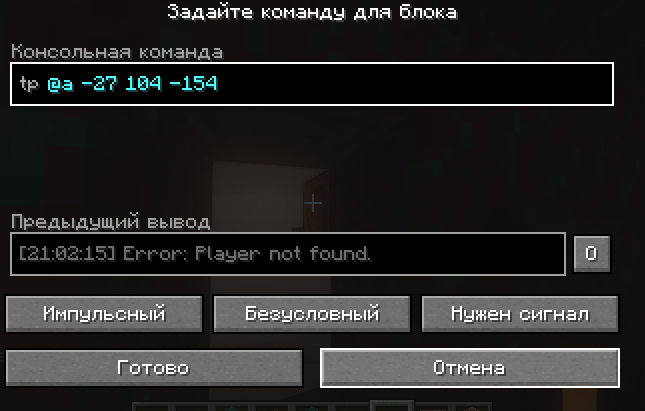
Что с этим делать Ребят все норм! я удалил Essentials
-
 Ну думаю для новичков да во 2 части наверно сделаю настройку плагинов
 -
Как создать комфортный для Выживания/Прохождения сервер на Aternos.
Stasoooooon опубликовал тема в Гайды
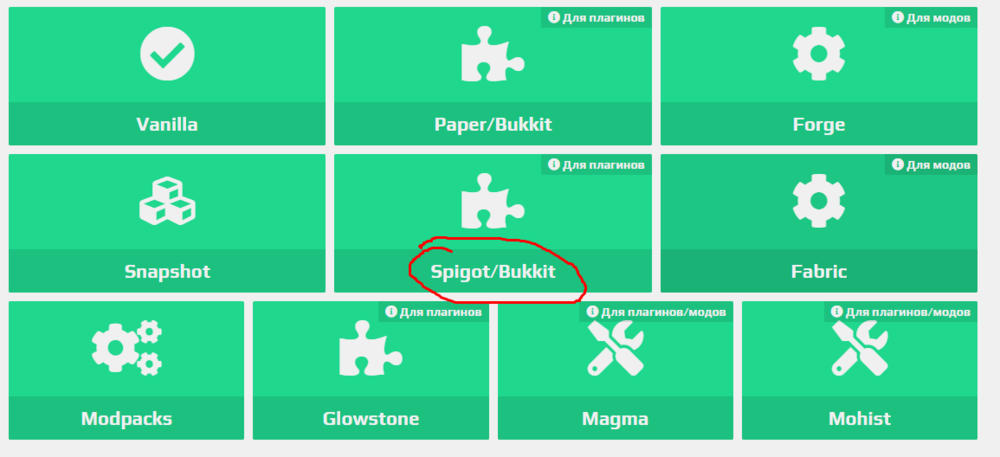
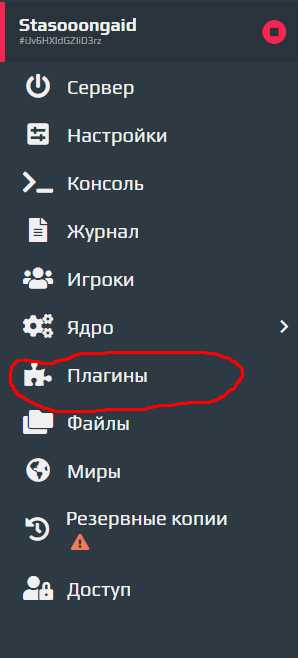
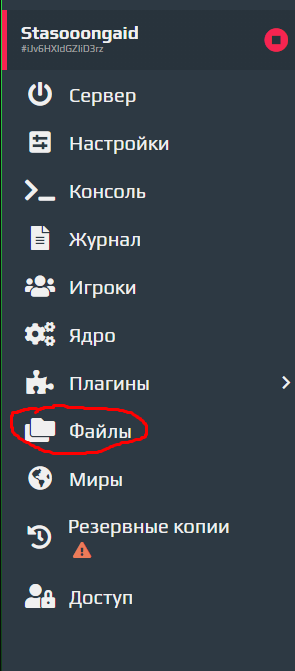
Всем привет! это гайд на хороший сервер Aternos. Приступим! Для начала заходим на сам Aternos https://aternos.org/servers/ И нажимаем "Создать сервер": P.S Если вы не зарегистрированы, то зарегистрируйтесь. Заходим во вкладку настройки и ставим галочку на "Пиратский": Выбираем ip, описание, И издание Minecraft,Minecraft для ПК это java Edition, И нажимайте кнопку "Создать": Здесь мы жмём на "Изменить" возле слова Vanilla: Нажимаем на Spigot/Bukkit и выбирайте нужную вам версию и нажимайте установить. Нажимайте на "Плагины": В поиске ищем плагин "EssentialsX". Жмём на него, выбираем версию и нажимаем на скачку: Когда там появиться галочка(Значит что установилось), ищем плагин LoginSecurity, и повторяем тоже самое, ищем плагин ClearLagg и делаем тоже самое, Также с Skin Restorer. Ссылки: EssentialsX: https://aternos.org/addons/a/spigot/9089 LoginSecurity: https://aternos.org/addons/a/spigot/19362 ClearLagg: https://aternos.org/addons/a/spigot/68271 SkinRestorer: https://aternos.org/addons/a/spigot/2124 Запускаем сервер во вкладке "Сервер" и радуемся жизни :) Вот и кончился данный гайд! всем удачи и до свидания. P.S Возможно выйдет 2 часть.






-
@yunivalix
-
Создайте историю игрока и дополняйте ее как хотите! Пример: [История][Ваше дополнение] Кто начинает историю тот пишет только [Ваше дополнение]
-
У тебя похоже не хватает оперативной памяти, попробуй поставить побольше оперативной памяти.
-
Если постепенно улучшать игру думаю не скоро
-
https://files.minecraftforge.net/net/minecraftforge/forge/ уже есть
-
А я не знал)
-
Спасибо.
- 3 ответа
-
- 1
-

-
Всмысле?
-
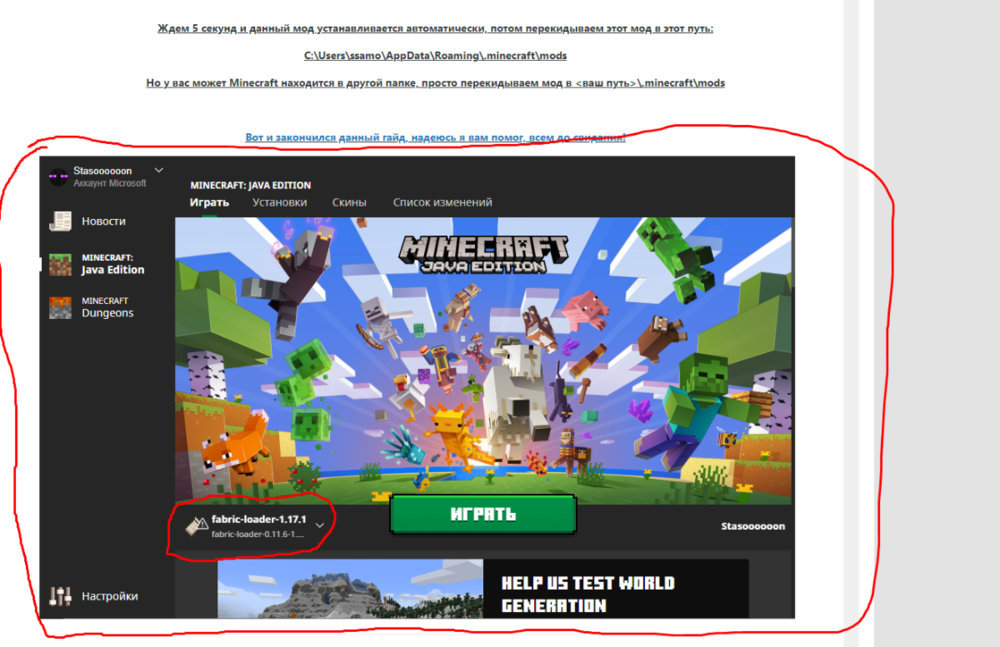
Помогите пожалуйста, я делал гайд с 8 картинками, но в конце появилась одна из картинок, я ее попытался убрать, но когда я сохранил изменения картинка осталась:
-
Здравствуйте, Покажите ответ консоли, покажите как вы писали команду, или хотя бы ваши догадки.
-
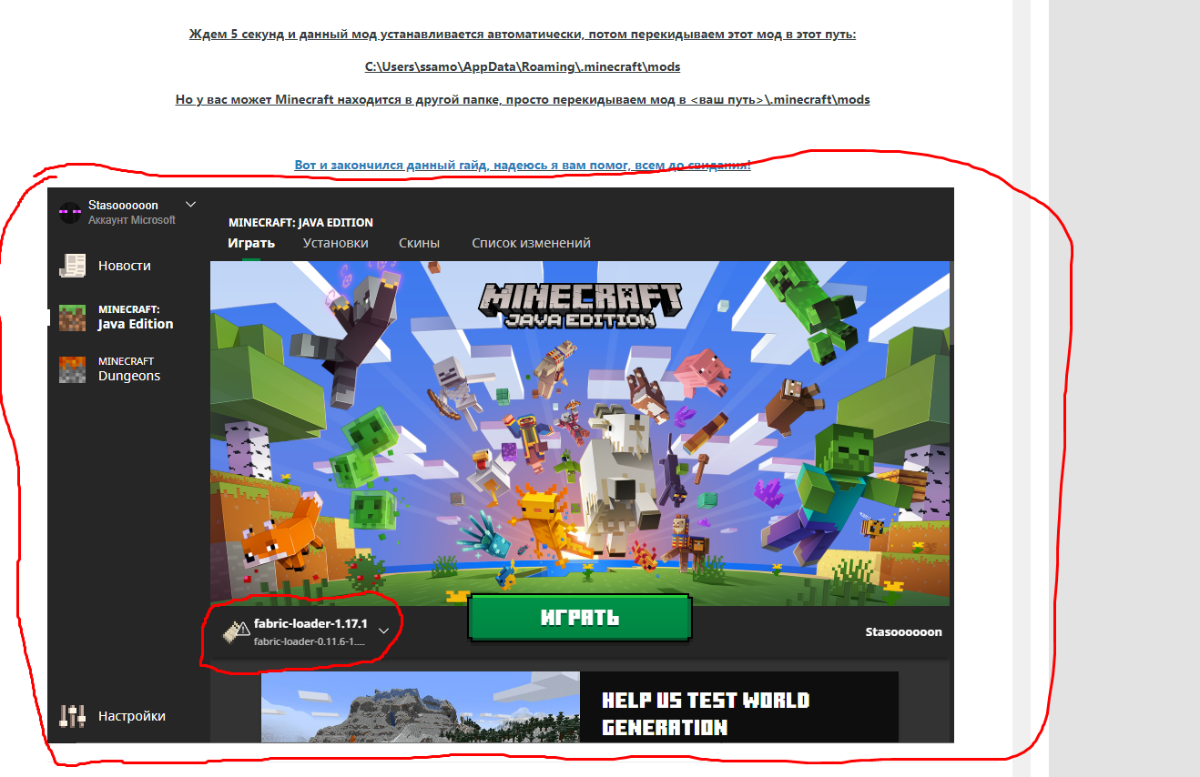
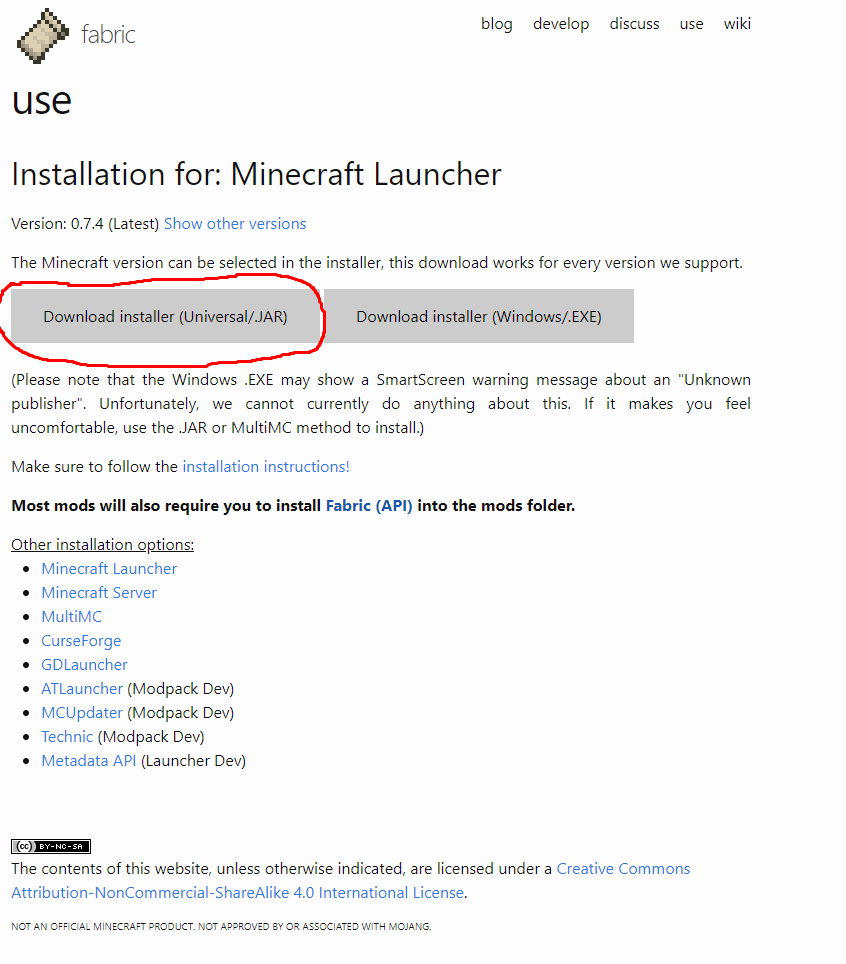
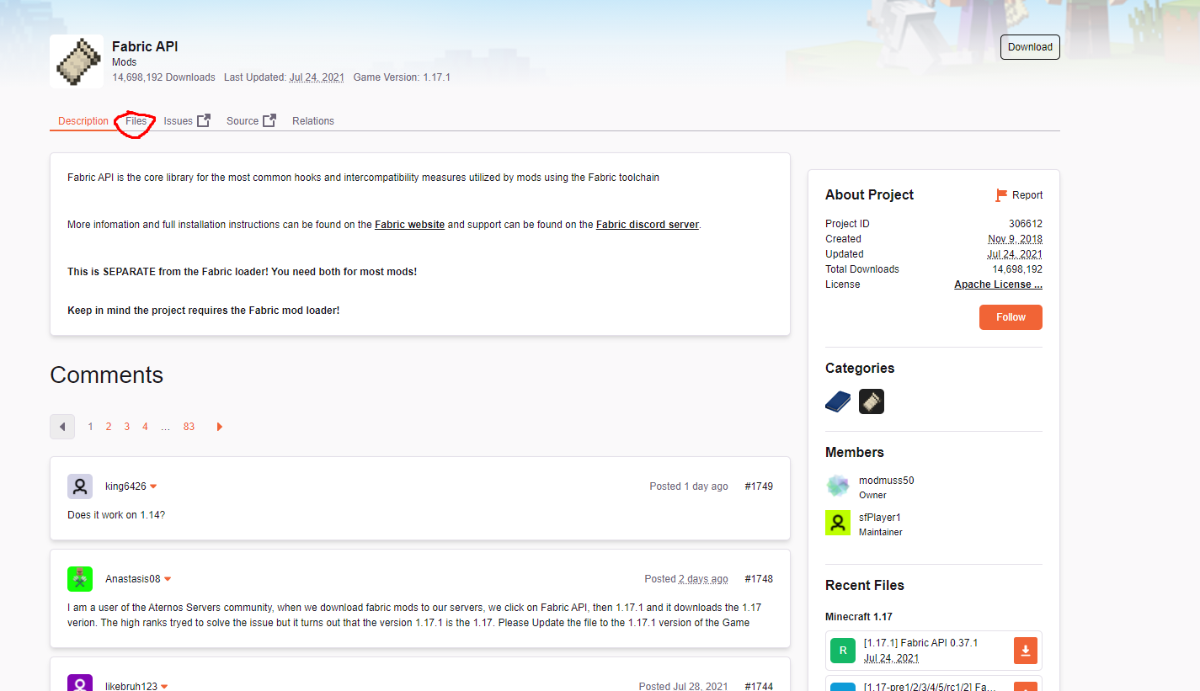
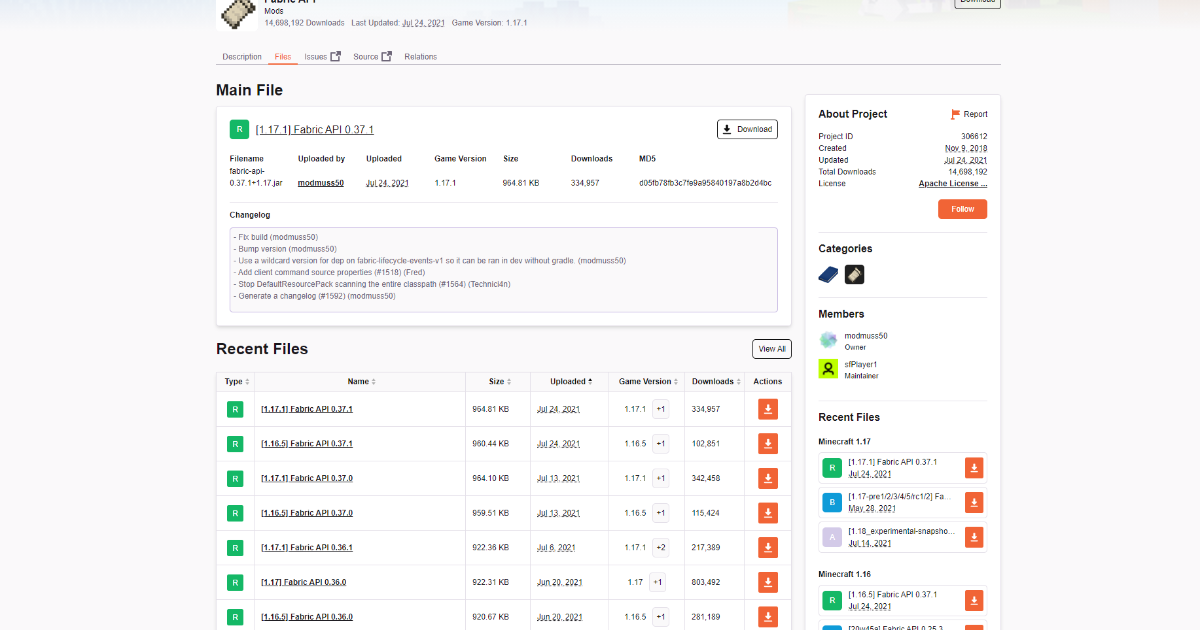
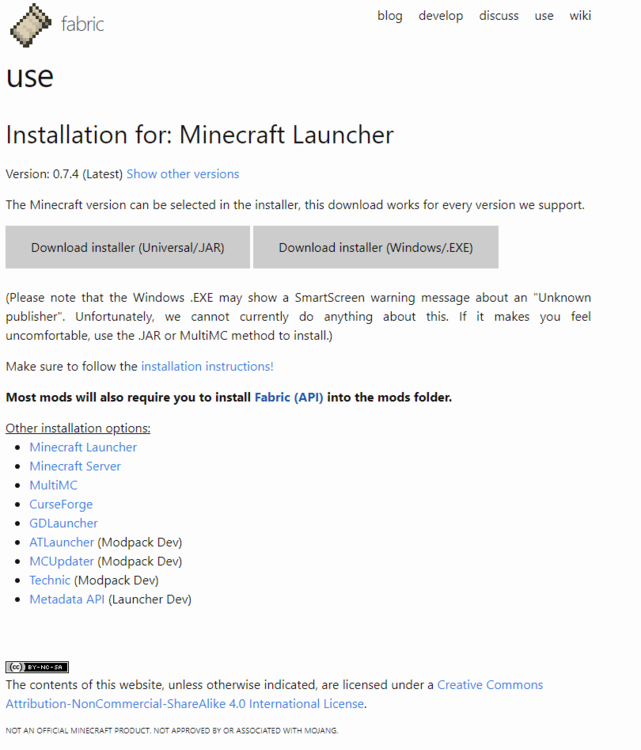
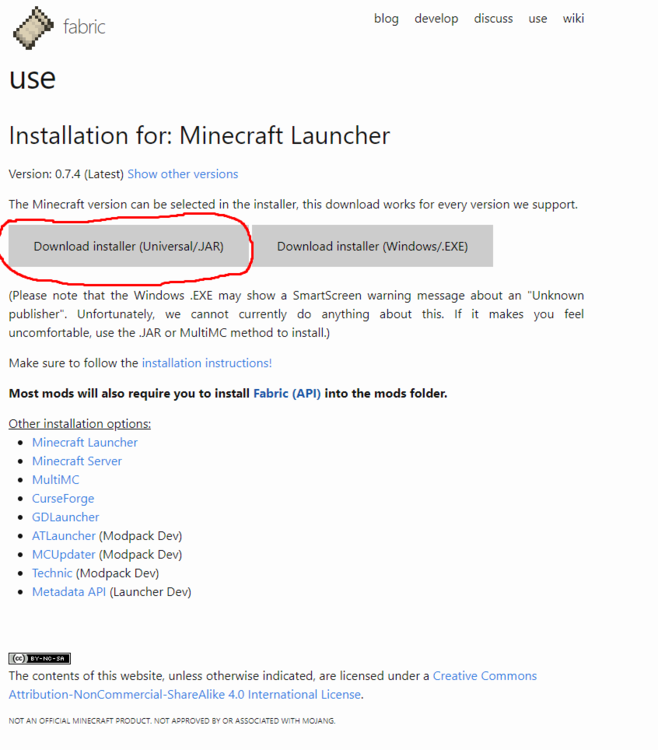
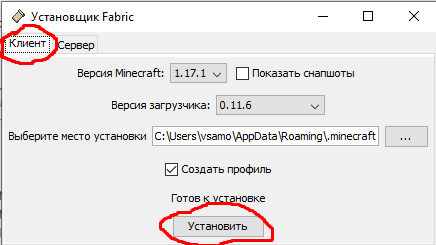
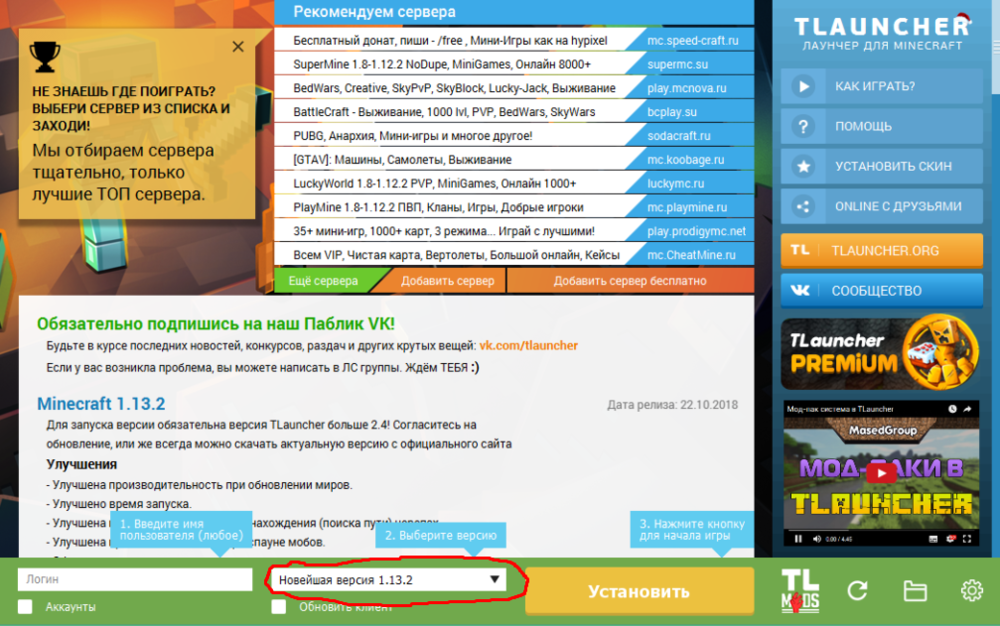
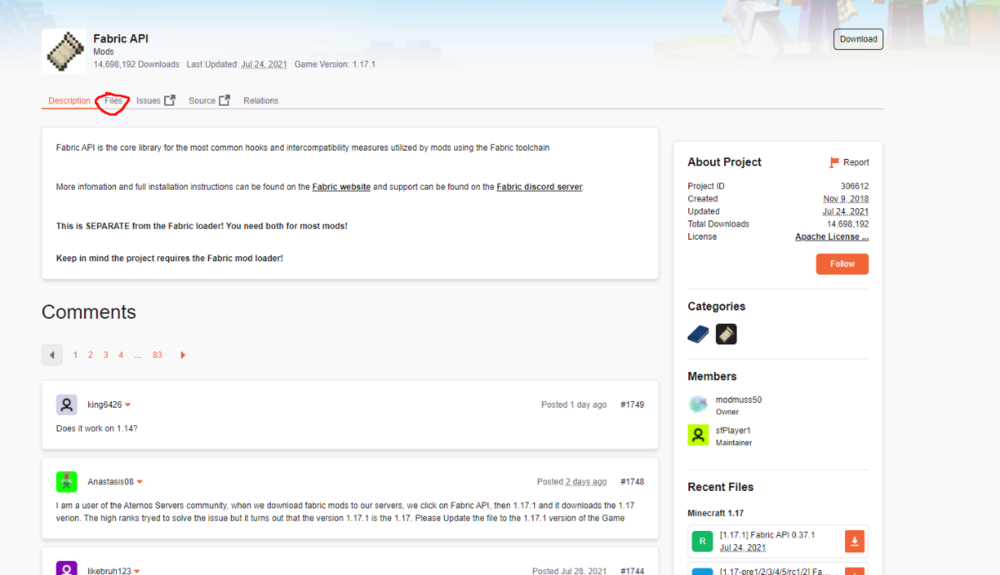
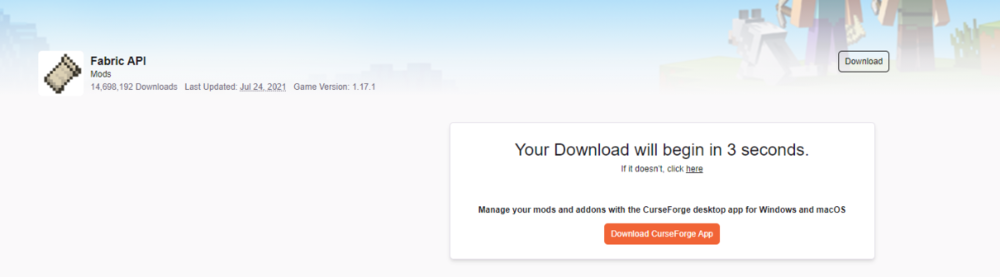
Всем здравствуйте! Сегодня кратко и понятно я объясню как установить Fabric. Сначала мы заходим на официальный сайт Fabric. Переходим на ссылку: https://fabricmc.net/use/ Мы видим вот это: Тут выбор установщика, выбор за вами, но в нашем случае мы нажимаем на: Ждем пока установится. Когда установилась запускаете данный файл и у вас открывается такое окошко: Выбираем "Клиент", выбираем версию и жмём кнопку "Установить" (Также вы можете выбрать снапшот). Далее будет показано как запустить Fabric в Minecraft Launcher и Tlauncher. Minecraft Launcher: Нажимаем туда куда показано на картинке и выбираем нужную версию. TLauncher: Нажмите туда куда показано на картинке и выбираем нужную версию. Дополнительно: Для работы многих модов на Fabric Нужен мод Fabric API, Так что советую его установить. Переходим по ссылке: https://www.curseforge.com/minecraft/mc-mods/fabric-api Видим вот это: Нажимаем туда куда показано на картинке. Видим это: Выбираем версию Fabric, и устанавливаем. Видим это: Ждем 5 секунд и данный мод устанавливается автоматически, потом перекидываем этот мод в этот путь: C:\Users\ssamo\AppData\Roaming\.minecraft\mods Но у вас может Minecraft находится в другой папке, просто перекидываем мод в <ваш путь>\.minecraft\mods Вот и закончился данный гайд, надеюсь я вам помог, всем до свидания!

-
Гениальное гениально
-
ахаахах юниваликс ты где
-
Все же мы знаем про то что есть 1.18 Expirimental Snapshot, но там добавили только генерацию, как думаете что же добавят?
-
ЭэЭ тАк здрасьте расскажите что изменилось на форуме до конца не понял
-
Х е Л П М и
-
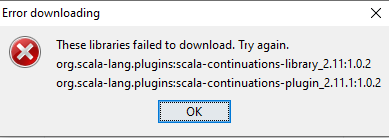
Начинаю установку клиента с оффициально сайта forge. Вылазиет это. ЧТО ДЕЛАТЬ?
-
О делазар