Лидеры


Популярный контент
Показан контент с высокой репутацией 20.01.2022 в Сообщения
-
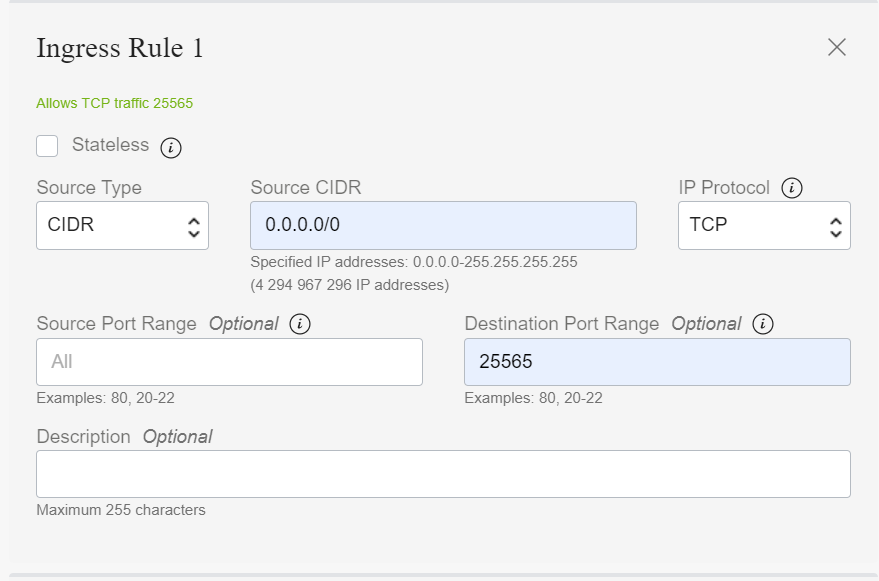
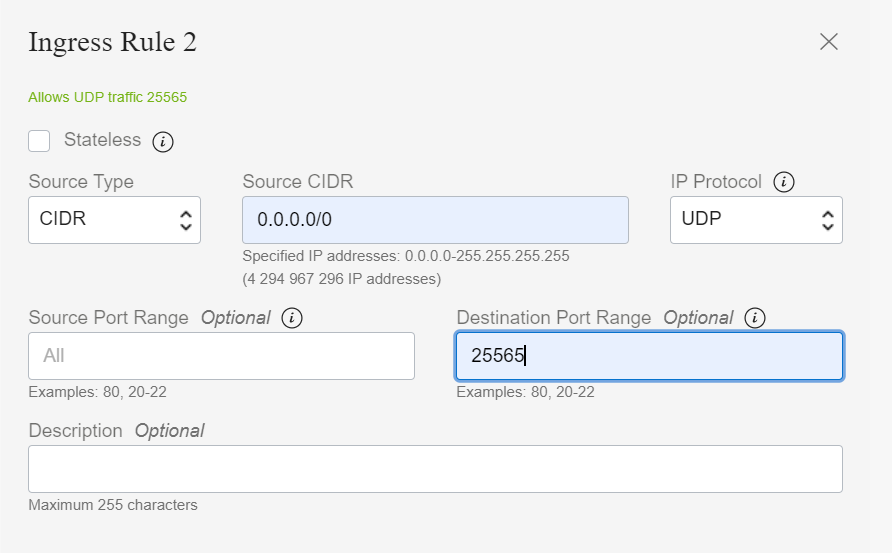
 Update 19.07.2022: Из России зарегистрировать машину больше НЕ получится в связи с санкциямиИ ваши аккаунты из России также могут получить блокировку. Предисловие Здравствуйте! Сегодня рассмотрим получение бесплатного 24/7 хостинга и также его первичную настройку Итак для начала убедитесь что у вас есть все необходимое: 1) Банковская карта (НЕ ВИРТУАЛЬНАЯ!) Visa или MasterCard с минимум 1 евро на балансе (его вернут, не переживайте) 2) 30-40 минут свободного времени 3) Прямые руки Если у вас все это есть можете продолжить читать гайд. Этап 1. Объяснение и подготовка Что же такое VDS? Это виртуальный компьютер к которому мы подключаемся и на нем уже создаем наш сервер ( также можно например на нем же сделать лаунчер для сервера) Какие будут мощности? В первые дни регистрации вам будет доступен VDS на 16 ядер 96 GB оперативной памяти, если же вы не успеете создать машину до окончания пробного периода вам будет доступно лишь 24 GB оперативной памяти и 4 ядра процессора Итак как же нам получить этот VDS? Для начала заходим на сайт https://cloud.oracle.com/ нажимаете Sign Up (Регистрация) и вводите первые данные ( Фамилия, Имя, Почта, Страна). ВАЖНО, старайтесь вводить максимально реальные данные тк если при проверке окажется что данные фейк (например вы введете имя из рандомных букв) вас забанят на сайте а сервер удалят. После этого заходим на наш адрес Email который мы указали и видим письмо с подобным содержанием (Оно внизу под спойлером), также если письмо не пришло - проверьте папку Спам. Как только вы нашли это письмо нажимайте на кнопку Click Here. И также заполняете все формы на сайте (Вместо Company Name вводите например название вашего сервера, а вместо Cloud Account Name - логин для входа на сайт), после того как дошли до пункта Home Region выбирайте очень внимательно тк его нельзя сменить, на некоторых регионах с некоторыми функции могут быть проблемы, лучшие регионы - Франкфут ( мой сервер стоит именно на нем), Торонто, Амстердам. После заполнения нажимаете Countine Вторая часть заполнения данных - это адрес Вам требуется указать настоящий адрес, не обязательно ваш. В Adress Line 1 вводите Район и дом на латинском, например - Beruni B1, 66. Остальные две строки Adress line - необязательны, после этого указываете город и zip код (zip code - почтовый код вашего адреса), после вводите номер телефона и жмете Countine. Третья и заключительная часть получения нашего хостинга - заполнение платежных данных Тут все предельно просто, нажимаете Add Payment Verefication method, выбираете Credit Card, выбираете ваш тип карточки и заполняете данные от карты и нажимаете Finish ( CVN - 3 цифры сзади карты), если все правильно у вас заморозят 1 евро но его вернут, обычно возвращают быстро максимальный срок возврата - 3 дня. Если вы сделали все правильно - вам зарегистрируют аккаунт Этап 2. Получение VDS сервера Вновь заходим на сайт Cloud Sign In (oracle.com) и вводим там в поле Cloud Account Name логин который указали при регистрации, после указания логина нас перебрасывает на другое окошко авторизации где мы уже вводим почту и пароль которые указывали при регистрации. Когда же вы вошли на сайт вам нужно создать виртуальную машину Как создать виртуальную машину? На сайте ищем кнопку Create a VM instace (ниже в спойлере есть скриншот того как она выглядит) и нажимаем на нее. Мы попадаем в меню создания машины, там в первую очередь даем название нашей машине ( вкладка Name) например назовем ее как наш сервер. После этого ищем иконку Placment и там находим кнопку edit в правом верхнем углу, жмякаем на нее, потом нажимаем - Show Advanced Options и выбираем - Dedicated Host, после этого ищем меню Image and Shape и там также нажимаем Edit и у вас появится два меню - Image и Shape. Imgae мы не трогаем, а вот в меню Shape нажимаем кнопочку Change Shape и там выбираем Ampere, нажимаем галочку у VM.Standart.A1.Flex и там ползунками выкручиваем все на максимум ( это мощность нашей машины). Как только все выкрутили нажимаете Select Shape и далее (ВАЖНО!) ищете меню Add SSH keys и там кликаете на Save private key и Save Public Key, скачанные файлы сохраняете в отдельную папку. Дальше идем к менюшке Boot Volume, там кликаем Specify a custom boot volume size и там можно выбрать размер диска вашей машины в гигабайтах, если у вас еще пробный период - вы можете выбрать от 50 до 32 768 GB, выбираем нужное вам кол-во места и идем дальше. А именно в менюшку Network и в ней вновь кликаем Edit и там выбираем Create a new virtual cloud network и больше там ничего не трогаем. После всех выполненых шагов нажимаем Create и идем к следующему шагу [Cовет] Если у вас при создании машины есть ошибка - в пункте Placment выберите другой сервер, например не AD-1 а AD-2 и нажимаете Create Этап 3. Необходимые программы Вот список необходимых программ и ссылки на них WinScp ( Можно использовать FileZila) для управления файлами - Putty-Gen для создания ключей (они нам пригодятся для подключения к FTP а также к терминалу) - Solar-Putty для подключения к терминалу сервера - Этап 4. Подключение к VDS Для начала мы заходим в программу Putty-Gen, нажимаем Load, выбираем тип файлов - все файлы, выбираем SSH ключ который мы скачали при регистрации на машине (Не .pub а просто .key), потом входим в программе в меню Conversions выбираем Parametrs for saving key files и там выбираем первый пункт с цифрой 2 ( PPK file version) и кликаем на кнопку Save Private Key, кликаем Yes , выбираем ему любое имя например key и сохраняем в удобное для вас место. Далее мы запускаем SolarPutty и кликаем на кнопку Create a New session, выбираем любое имя для сессии в поле Ip or Hostname вводим Public Ip Adress из нашей машины ( он указан на сайте в меню управления машиной, если вы из него вышли чтобы в него попасть вам нужно - Заходим на сайт Oracle Cloud, нажимаем на 3 полоски в левом углу, кликаем на Compute и кликаем Instaces, после кликаем на нашу машину). В поле username указываем opc и в поле private key кликаем Browse и выбираем файл который мы сохранили с помощью PuttyGen, в поле Creditanals Name вводим абсолютно что угодно и нажимаем Create, если вы все сделали правильно у вас должно открыться окно терминала ( аналог комадной строки) Этап 5. Установка софта на VDS Серверу нужен софт чтобы работать, и конечно же в первую очередь серверу майнкрафт нужна Java, для установки Java вам требуется - прописать команду sudo yum list jdk*, вам должны показаться все варианты java, если начало что то качаться нажмите CTRL + C и введите команду снова. Для того чтобы установить java определенной версии вам нужно посмотреть цифру в названии пакета, цифра = версия. Прописываем команду sudo yum install названиепакетасвашейверсиейjava, когда терминал попросит ответа вводим ответ Y и ждем загрузки, следующей командой установим screen. Команда - sudo yum install screen, также отвечаем на вопрос Y и ожидаем загрузки. Для проверки установилась у вас java или нет пропишите команду java -version. Далее у нас идет установка через FTP, я описываю установку через WinCP но установка через filezila не сильно отличается. Заходим в WinCp и ищем сверху вкладку Соединение или Connection, наводим на нее курсор и кликаем там ищем меню "Подключения" и наводим курсор на него, после нажимаем на пункт "Управление подключениями", в имя хоста вводите Ip вашей машины, в имя пользователя - opc, поле пароля оставляете пустым. Нажимаете кнопку "Еще", там ищите пунт Аунтетификация и кликаете на него. Там в пункте файл закрытого ключа нажимаете на ... и опять выбираете ключ который создали через PuttyGen и нажимаете ОК. После этого кликаете кнопку "Войти" и вы на FTP Вы попали в каталог opc, кликаете правой кнопкой мышки, в выпадающем меню наводите курсор на "Новый" и жмякаете "Каталог", меняете имя каталога например на servers и заходите в него, и в ней повторяем такие же действия но каталог уже называем по другому, например как ваш сервер, после вам надо скачать нужное для вашего сервера ядро (насчет этого посмотрите в интернете) и загрузить его в данный каталог, ядро должно быть jar файлом. Например я загрузил ядро Magma. Когда вы скачали ядро для установки его на виртуальную машину просто перетащите его туда мышью и подождите загрузки. После этого уже на своем компьютере создаете файл блокнота и называете его start, туда вписываете Java -Xmx25G -Xms25G -jar название файла ядра ( вместе с расширением .jar, например magma.jar), так мы запускаем сервер с 25гб выделенной оперативной памяти. Для изменения этого кол-ва просто меняете цифры в обоих командах. После этого сохраняете файл и меняете его расширение с .txt на .sh и закидываете на сервер в каталог с ядром Когда файл ядра на сервере вам нужно зайти в консоль и прописать команду java -jar название файла ядра ( кстати можете его переминовать для того чтобы легче было выполнять команду), ждете загрузки, и дальше все зависит от вашего ядра, либо вам надо будет принять EULA в файле на сервере ( обновляем каталог, видим файл EULA, открываем его и меняем значение с false на true), после если у вас не появилось окна ввода команды снова - нажимаем CTRL + C и опять вводим команду java -jar название ядра.jar либо как было у меня ваше ядро просто попросит принять вас EULA прямо в консоли, и вам надо будет прописать либо true либо Yes ( зависит от того что написано в терминале). После этого ждете и сервер запущен! ( Ну почти) и вы уже можете добавлять моды и/или плагины на него, но играть пока не можете. Об этом далее. Для добавления модов/плагинов вам нужно опять перезагрузить соединение с FTP, там вы увидите папки для модов и плагинов, для установки вам требуется просто перекинуть файл на сервер (также как и перекидывали ядро), но для полной установки плагинов и модов надо перезапускать сервер и об этом поговорим в следующем пункте. А сейчас выключаем наш сервер командой stop в терминале. Этап 6. Открытие портов Для начала вводим три команды 1) sudo firewall-cmd --permanent --zone=public --add-port=19132-25580/tcp 2) sudo firewall-cmd --permanent --zone=public --add-port=19132-25580/udp 3) sudo firewall-cmd --reload После ввода команд заходим на сайт в меню нашей машины, там ищем меню Subnet и кликаем на кликабельную ссылку на наш саб-нет, когда вы попали на сабнет листаете чуть ниже и заходите в единственный существующий Secure List кликом по его названию, там кликаете на кнопку Add igress rules и там сразу кликаете Another Igness Rule, оба правила заполняете в точности как у меня на скрине под спойлером ниже и сохраняем все это нажатием на кнопку Add Ignes Rules. Этап 7. Запуск 24/7 сервера Вот мы и подошли к запуску сервера, это совсем не трудно. 1) Cоздаем новый screen командой screen -S название (любое название сервера) 2) cd путь к папке сервера ( например /home/opc/servers/названиесервера) или другой путь, его вы можете скопировать в FTP 3) sh start.sh Ждем запуска, он занимает от 20 секунд до 5 минут Готово! Сразу лучше выдать себе опку, чтобы вернуться обратно на этот screen после закрытия консоли вам нужно прописать screen -r, вам выдат весь список screenов в виде id.название и вам нужно зайти на ваш для этого прописываем screen -r id ( оно указано перед названием) или же что удобнее лучше подключить к вашему серверу rcon, как это сделать посмотрите в интернете Айпи вашего сервера - Pubilc IP машины который указан на сайте Если у темы будет хоть какой то отклик сделаю гайд как сделать буквенный айпи серверу. Также прошу не судить строго, моя первая тема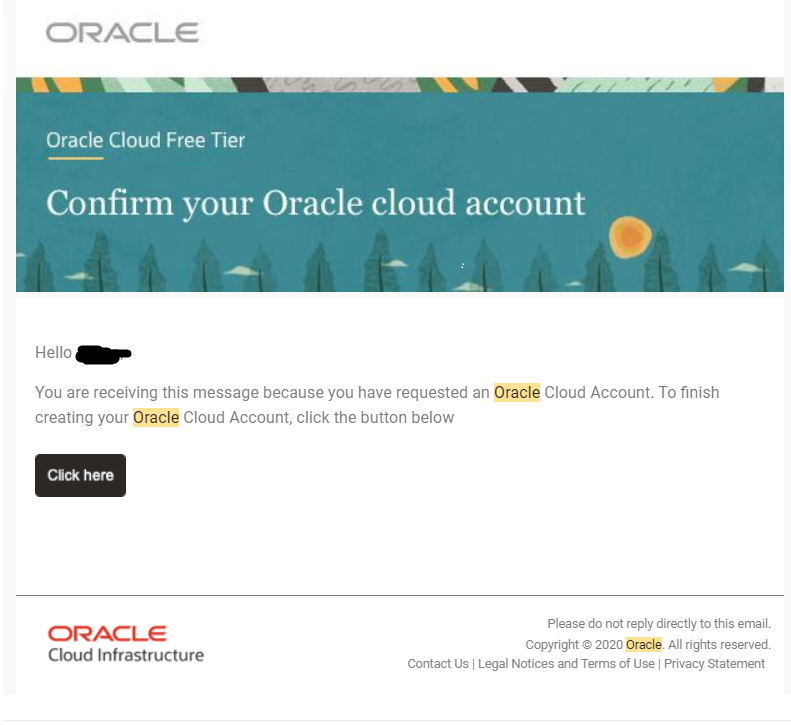

 1 балл
 -

Влу7к
Stussy отреагировал Зайка-Милашка за тема
ДИСКЛЕЙМЕР: В теме запрещен оффтоп/отзывы/любой текст, кроме вопросов/апов. Отзывы находятся в дискорде! Модераторы, которые могут просить менять/чистить тему и имеют полный доступ к ней: @chasheiko @leoxick Decentia SMP - привлекательный сервер с отбором игроков по анкетам! О НАС Основная команда сервера JuLinuC, Leoxick_, Vadik_981. Эти люди сошлись очень давно и почти неразлучны! Открытие сервера состоялось в январе 2019 года. Сервер был для игры друзей, пока JuLinuC не предложил сделать сервер общим! На данный момент мы имеем очень хороший хостинг, имеем уникальные системы и даже приватные, которых нет ни на одном другом сервере! Сайт - основное лицо сервера, где вы сможете найти всю нужную информацию, узнать всё о сервере! У нас отзывчивое/дружелюбное комьюнити, но так же у нас есть хейтеры и токсики! Можете не бояться, мы их постоянно наказываем и даже баним навсегда! Наш сервер построен на доверии/фантазии игроков, без которой ни один сервер не будет жить! ЗАЯВКИ На сервере включён WHITELIST, а значит, отбор происходит по заявкам! Мы берём всех, так как все хотят поиграть, но есть моменты, когда вы не сможете попасть! А причины следующие: Вы неправильно заполнили заявку, твин, находитесь в бане/ЧС, токсичность или не соответствует критериям! Нужно обязательно состоять в группе ВК или присоединиться к Discord серверу ССЫЛКИ Discord: КЛАЦ VK группа: КЛАЦ1 балл -

Как решать технические проблемы
Shomen отреагировал deleted404 за тема
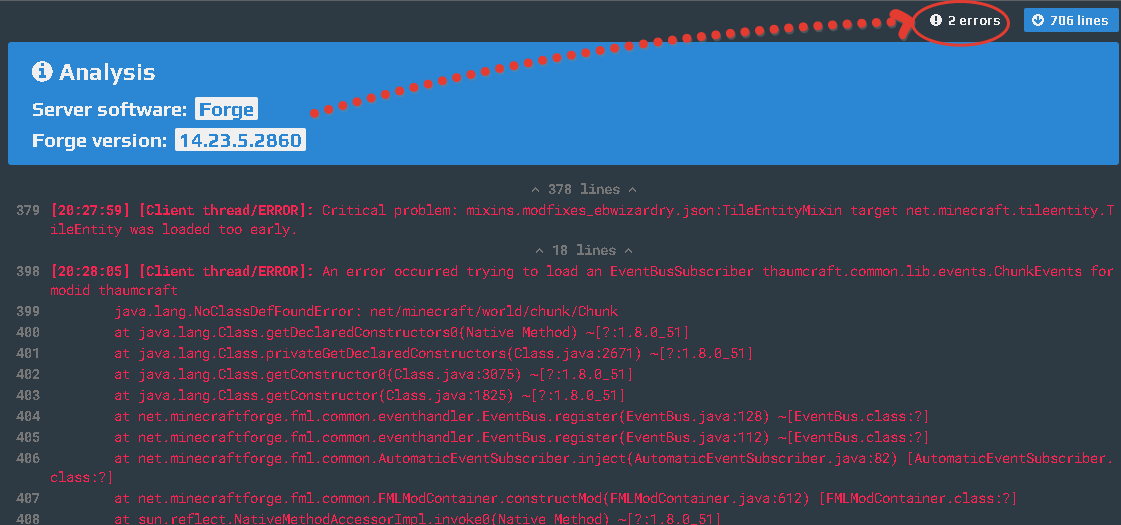
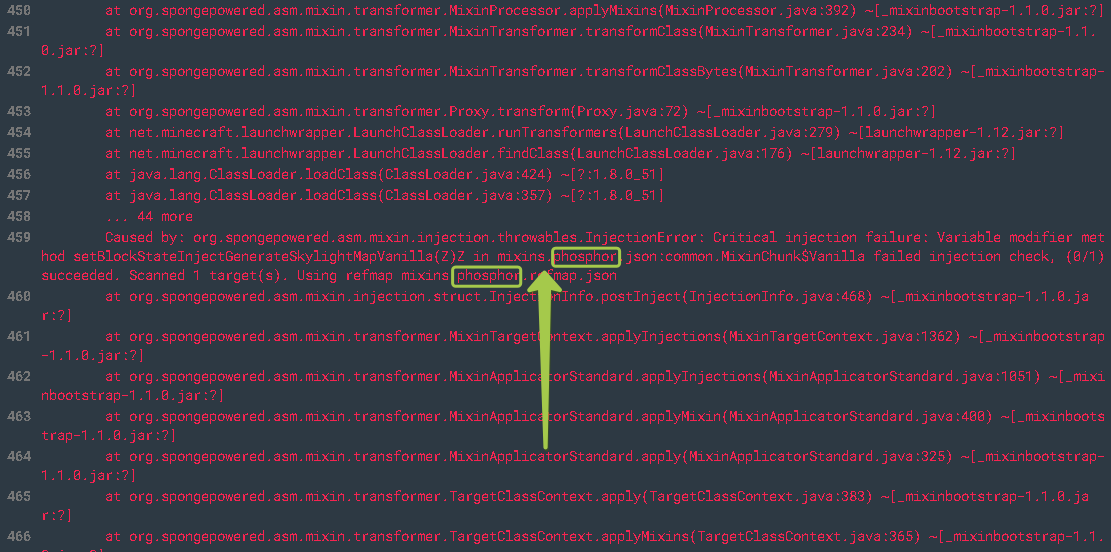
Решение технических проблем - это еще один вид служения и добровольной помощи и, в какой то степени, общение и психологическая помощь тоже, с дружными комьюнити. Но, в связи с тем, что замечается тенденция ухода добровольцев, в частности, таких как @JIpuDymau_Nik, @Anarchist, и многих других, которых я не знаю, а стабильный приток новичков особо не наблюдается, да и помощь оказывается не всегда оперативно 24/7. Призываю всех неравнодушных, делиться своим знанием и опытом в этом деле, я выложу свое мнение, но не даю гарантии, потому что опыт пришел ко мне спонтанно, без учебников. Теории недостаточно, нужна практика и ошибка... Удачи вам! Сразу скажу, что я не претендую на стопроцентную результативность и полезность этого теоритического гайда, я обычный пользователь-активист, который захотел похвастаться поделиться опытом, ни в коем случае не являюсь техническим мастером, это просто, умение пришло ко мне по Неизвестным факторам или Удачным обстоятельствам, Карма или Судьба, Высшие Силы или Бесконечный Космос, называйте как хотите, но что-то, от меня независящее, как по прямым рельсам, привело к этому виду помощи, к частичному реализацию Духа Служения Обществу, естественно, что НЕ безвозмездно, с небольшим, но стабильным удовлетворением своего "Я" или "эго", этим умением воспользовался и наверное, имею права хвастаться сказать, что за столь короткий период времени (3 месяца), на одном лишь решении технических проблем, тяжелым трудом заслужил порядка +10 подписчиков, +35 лайков, это как мотивация, но не главное... Удачи в развитии! ------------------------------------------------------------------------------ Как читать краш-репорты? Во первых, вы должны научиться базовым основам чтения краш-репортов, и поискам проблемных модов, начните с этого: Во вторых, допустим вы умеете читать краш-репорты, но пытаться решать проблемы только этим, ни к чему не приведут, этого недостаточно, а в некоторых случаях могут сделать хуже. Различия между crash и latest и debug логов. Некоторые ошибочно полагают, что все обходится одним только крашрепорт файлом, а фиксится все удалением LE стадии мода, так вот, знайте, это ошибка. Но я не возражаю, можно допустим предположить, что автор, не хочет скинуть файл или не может найти запрашиваемые логи, что же, если он не может\не хочет помочь нам, то как мы поможем. Придется играть вместе в "угадай виновника", интуитивно подсказывая решение. Большинство авторов, ожидающих ответа по 2-3 дня, получив долгожданный ответ, разочаровывается, что "это" ему не помогло и сдаются. Это неправильный подход и частичная проблема менталитета ру-комьюнити, к слову, в англоязычных, в целом многие отзывчивы и терпеливы, но я не знаю. Наглядный пример: "Проблема с Thaumcraft" crash-2022-01-10_20.28.05-client (2).txt У автора проблема с таумкрафт, если бы он только скинул crash.txt, то лучшее что можно было бы ему посоветовать - удалить thaumcraft, просто потому что крашлог выдал стадию LE-thaumcraft сказал. Это же глупо, а проблема может быть вовсе не в нем, и об этом говорит нам latest.log файл. Как читать latest.log файл? Бывает случаи когда нужен latest или последний журнал запуска с более чем +500 строк. Не пугайтесь большим количеством текстов. В каких случаях мы требуем latest.log? Давайте лучше не будем разводить лишнюю гору текста, а просто рассмотрим один пример, где наличие latest.log сыграло решающее значение. latest (10).txt На самом деле, выяснить проблемные моды по логам это легко. Со временем, вы начнете понимать природу логов, и нет лучшего способа нахождения любых ответов кроме как техники "Google-Fu" Но все же есть небольшая хитрость, предположим у нас есть latest.log файл и вот как можно облегчить себе жизнь, 1. Копируем весь текст, 2. Вставляем на сайт mclo.gs 3. Нажимаем на кнопку "% errors" 4. Ура! Нам не придется читать тонну текстов чтобы найти ошибку. На этом моменте все выделится красным и обращаем внимание на потенциального виновника. 5. В данном случае, выяснили, что виновник сбоя - phosphor. Но и в этом случае можно было бы избежать удаления, отправив допустим debug.log. Вот почему важны и другие логи, помимо crash,latest,debug. Как видите, Thaumcraft был не причем, и глупо было бы вырезать такой крутой мод из-за доверчивости к краш-логам ... Гайд будет дополняться! Спасибо всем. Дополнение-х1 Рекомендация: Включите в настройках Лаунчера опцию "Открывать журнал при запуске Minecraft: Java Edition", у Вас может быть по другому называться, в зависимости от того какой у Вас Лаунчер. Рекомендация #2: В случае если ошибок очень много и как не запутаться в них, всегда смотрите на самую последнюю строчку ошибки - постепенно находя виновника (читать снизу вверх). Как узнать причину зависания по latest.log - Вы смотрите по самой последней строчки лога (не ошибки), например, вечная инициализация blockdrops калькуляции - удаляем мод blockdrops. Рекомендация #3: Если решение проблем по логам безуспешна, но есть архив папки mods. Cкачиваем mods Tестируем на ошибки Gо схеме Bыяснили - тестируем другую версию мода или ML/api (выше\ниже) Проблема не исправлена - репортим в Github Issue


 1 балл
 -
Я очередной мелкий человек с такой же мелкой идеей но незнаю насколько это жизнеспособная идея так вот: Идея заключается в том чтобы создать сервер с модами почти полностью с уклоном в обычное развитие, но каплей рп а именно создать совет сервета из нескольких человек для решения проблем сервера, например: вайп, добовлене/удоление модов, баны/разбаны и тд.1 балл
-
Рп уклона тут нет так как Вайп, добавление модов и тд - нон-рп вещи. Но идея неплохая, можно например каждый вайп брать самых активных игроков в такую группу. Главное изначально собрать нормальный сервер с модами.1 балл
-
Я хотел сделать дымовую бомбу и использовал команду партикл для этого, но я не знал как работает эта команда поэтому начал тестировать сперва поставил значения на 5 увидел что частиц очень мало поэтому поставил на 555 теперь игра лагает и мир не загружается, что мне делать?1 балл
-
Мне стало известно, что в Java 8 u321 изменился внутренний конструктор класса, и это нарушает работу версии 1.16. На данный момент, если вы играете с 1.16, вам придется избегать этого обновления Java 8. Кроме того, похоже, что последняя версия Java 11, версии 11.0.14, имеет / будет иметь ту же проблему.1 балл
-
Обычно этим занимается администрация, но если совет будет менятся и состоять из обычных игроков то почему бы и нет?1 балл
-
самый худший сервер, на который я когда либо заходил-1 балл
-
8 грёбаных чесов почти без перерыву искал в чем же ошибка, я нашел... на китайском форуме 1 чел писал что эта ошибка происходит когда в мире отключен CustomNPC, я сделал новый мир через MultiverseCore и там... РАБОТАЕТ CUSTOMNPC!!! Я еще не нашел как сделать так что-бы работало и в основном мире но меня все устраивает, основной мир лобби будет тогда.-1 балл
-
Моя проблема в том, что я установил LP и chatty , но когда в /lp editor я в группу default пытаюсь ввести chatty - у меня его нет. Я не знаю в чем проблема. Я скачивал последнии версии.-1 балл