Привет, если вы зашли сюда, значит действительно хотите узнать, как же делать модели в blockbench и добавлять их в свой майнкрафт!
Все используемые цвета, для чего используются Оранжевый - Для описания расширения файла, либо же для расширения файлов! Красный - Для строк внутри файлов Зеленый - Для описания действий или же ресурсов с других сайтов Синий - То, что нужно подметить для себя Белый - Описание скринов Желтый - Весь текст статьи Фиолетовый - Адрес на вашем пк Черный - Программы либо же сайты Сейчас расскажу. Для начала подготовимся, что нам нужно:
Blockbench
Minecraft ( Не обязательно лицензионный )
Дефолтный ресурспак майнкрафта ( Как его вытащить расскажу по ходу гайда )
Прямые руки
Optifine
Первое что мы сделаем Начнем с простого, нам нужно достать Ресурспак из игры
Для начала заходим в корневую папку игры .minecraft По адресу: C:\Users\Имя Пользователя\AppData\Roaming\.minecraft
Заходим в папку versions и открываем нужную вам версию с Optifine, далее мы открываем наш .jar файл с помощью WinRar ( или любой другой программы, что сможет рассмотреть файлы внутри .jar ), далее вам нужно перетащить файл assets из .jar файла в любую вам удобную папку или на рабочий стол
Вот мы и достали дефолтный Ресурспак из игры! Приступим к сложному!
После установки Blockbench, Нам нужно замоделить свою модель, сейчас распишу каким образом можно это сделать и какие модели можно вшивать в ваш майнкрафт
Первое это:
Да совершенно любые начиная от квадратных ( Пиксельных до любых полигонально высоких или низких ),
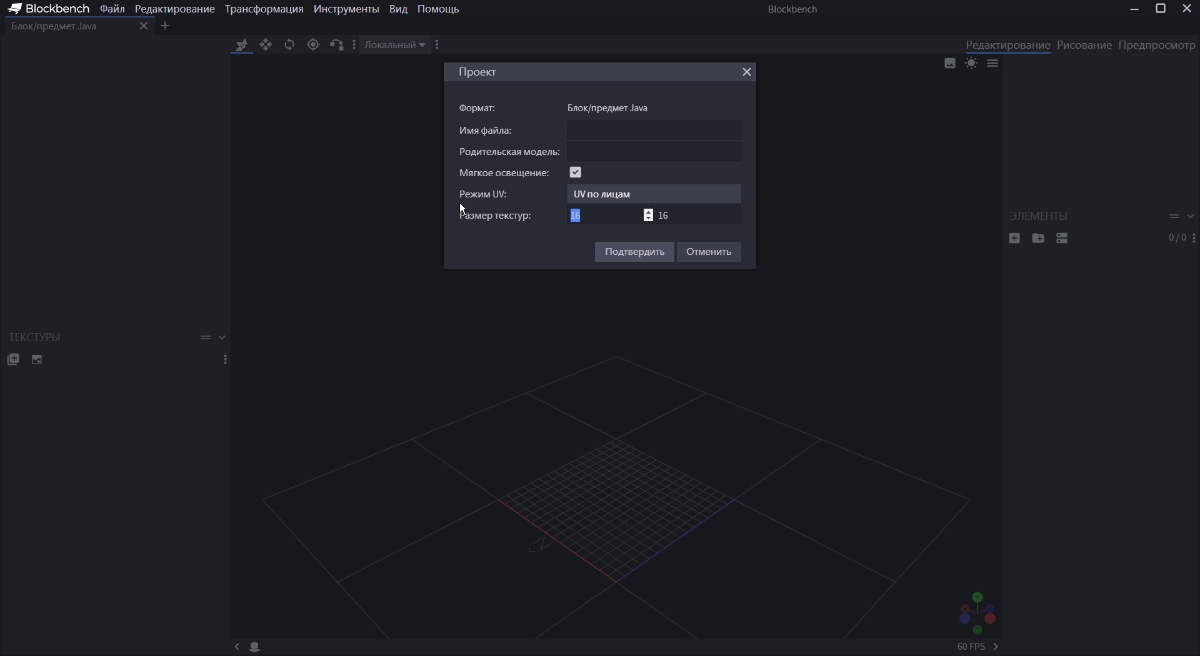
Чтож, сейчас начнем делать нашу первую модель! Для начала открываем Blockbench: Нас встречает такой интерфейс, мы нажимаем на: И попадаем в сетку редактирования вашей модели Размеры мы указываем 64х64, так как майнкрафт не жует размеры меньше, именно так мы начнем создавать собственную модель. Модель вы можете создать любую на усмотрение!
Допустим я хочу создать кирку, указываю название в панели Имя Файла ( Ни на что не влияет! )
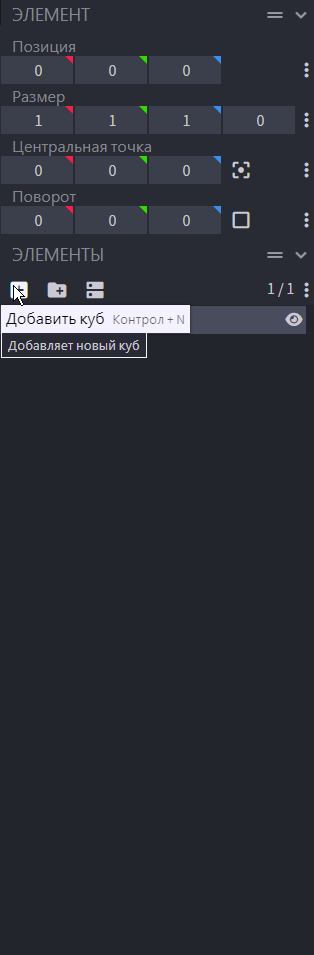
И начинаю делать модель, для этого гайда я не хочу париться насчет модели поэтому сделаю простой T образный предмет Чтобы добавить куб мы используем меню справа, либо же кнопки CTRL+N
Далее мы начинаем делать нашу модель ( Ваша фантазия будет хорошо здесь помагать, ну и прямые руки конечно ) Вот мы сделали модель, теперь нам нужно её покрасить или наложить текстуру!
Но я буду добавлять текстуру ( Рисовать или красить можно научиться и самому, ведь я тут делаю обзор на то, как сделать свою модель! )
Для начала я возьму текстуру обычной печи из майнкрафта в виде PNG ( Эти текстуры можно достать из ресурспака, который мы вытащили сами! )
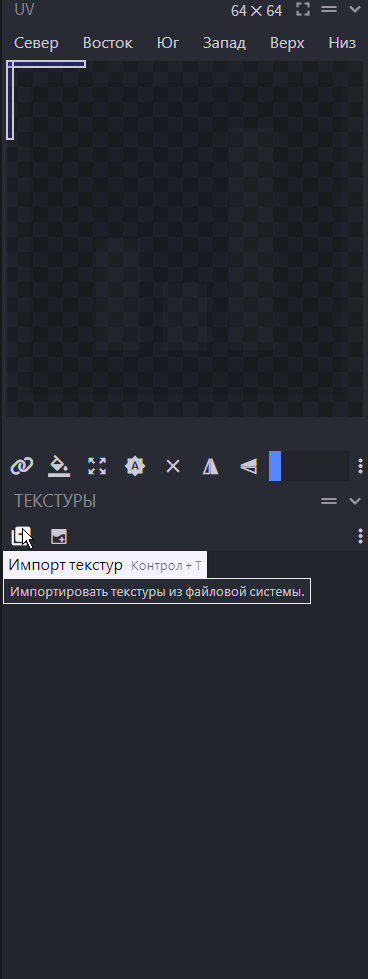
Вот я зашел в программу добыв текстуры и нажимаю на кнопку в панели слева "Добавить текстуру" либо же нажимаю CTRL+T Как мы импортировали нашу текстуру, мы начинаем её растягивать по UV, но для начала её нужно перенести внутрь, как показано на скрине Вот мы перенесли текстуру, и теперь поиграв с ползунками на UV Сетке, смотрим как меняется наша кирка ( Кстати на каждый куб своя текстура, я взял текстуру дерева для ручки и текстуру печи для нашей "Головы кирки", получилось примерно так:
Теперь разберемся как это вывести в наш майнкрафт, для начала экспортируем текстуру:
Но перед этим в разделе Предпросмотр справа сверху настройте вашу модельку ( Чтобы посмотреть как будет выглядеть ваша модель в игре, вы её устанавливаете на правильные места и даете им правильное положение в руках )
На скрине все видно, думаю там не сложно и вы разберетесь, вы же у меня умные :) Приступим к экспорту. Так, нажимаем сверху кнопочку Файл > Экспортировать > Экспортировать модель Блока/Предмета Нажали и сохранили! Перед всем этим создайте папку в папке assets > minecraft ( внутри этой папки > optifine ( Обязательно с маленькой буквы ) >
cit > Тут на ваше усмотрение, но моя папка называется pickaxe И переносим наш .json файл с Blockbench ( Кирку которую мы сделали ) в эту папку pickaxe и с ним текстуры, которые мы использовали Далее создаем файл с названием pickaxe.properties После "." расширение файла С такими настройками: type=item
matchItems=minecraft:diamond_pickaxe
model=./kirka
nbt.display.Name=iregex:Kirka Model = Ваш json file Type = ваш тип предмета, тоесть у нас не block а item nbt.display.Name = Название, можно сделать и на русском, для этого можно использовать сайт MINECRAFT TOOLS matchItems= Тут мы используем обычный предмет, который будем заменять Пример: И мы копируем снизу эту строку: \u041a\u0438\u0440\u043a\u0430 И вставляем как nbt.display.Name=ipattern:\u041a\u0438\u0440\u043a\u0430 Вместо pickaxe.json Используете ваше имя файла ( Кирка.json итд. )
Следующий этап, создаем свой ресурспак, тут все просто, assets переносим в вашу папку заранее созданную в папке resourcepack В директории майнкрафт, думаю тут вы тоже довольно просто разберетесь. Чтобы вам не было сложно, я подготовил все нужные настройки для версии 1.18.2 файлов в виде TXT
Этот файл нам будет нужен, Для версии 1.18.2 нужно лишь изменить цифру Pack_format 9 внутри на Pack_format 8 И все скидываем в наш ресурспак, как пример у меня он называется YPACK
Как сделать свой ресурспак, думаю вы и сами найдете в интернете, на этом у меня все! Как же залить в майнкрафт модель без переименования? Конечно же это легко сделать, просто заменив файл в майнкрафте на ваш файл .json, так вы быстро замените вашу текстуру, вот подробный видеогайд
Нужные Вам файлы: В общем то цифра меняется в зависимости от версий, все это описано тут, по сути просто меняешь цыфорку и меняется настройка для версии :)) Pack mcmeta.txt
pickaxe properties.txt
kirka json.txt
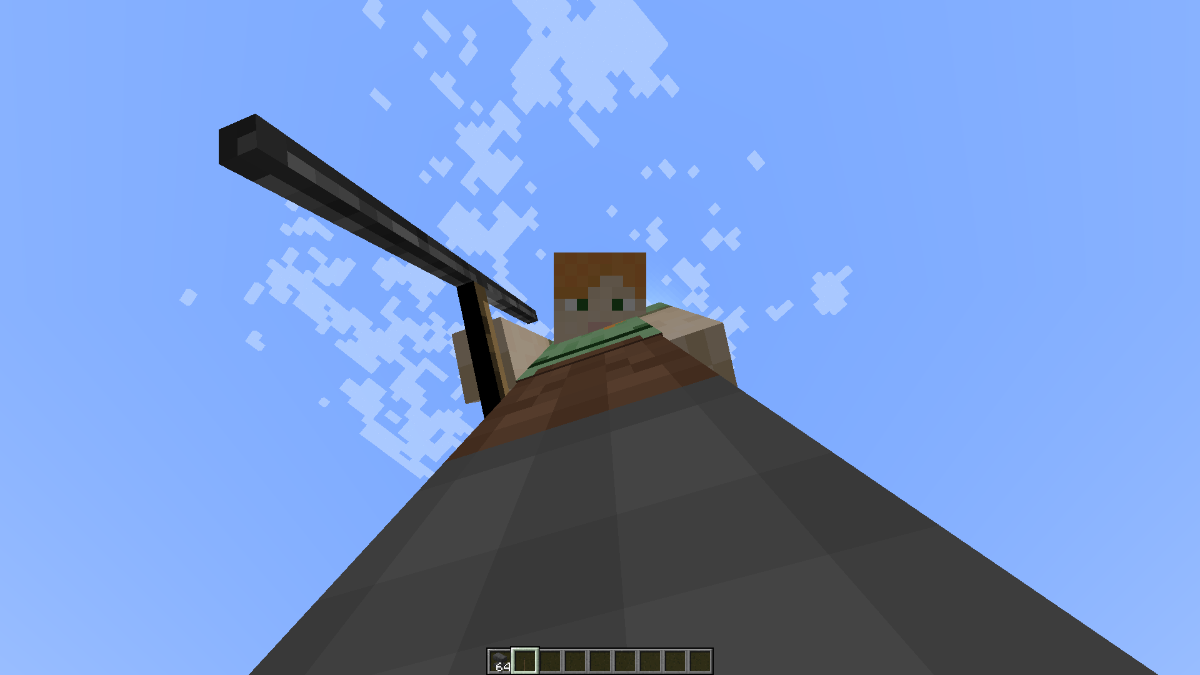
Итог всего гайда, я добавил свою модель в майнкрафт:

 В общем то цифра меняется в зависимости от версий, все это описано тут, по сути просто меняешь цыфорку и меняется настройка для версии :))