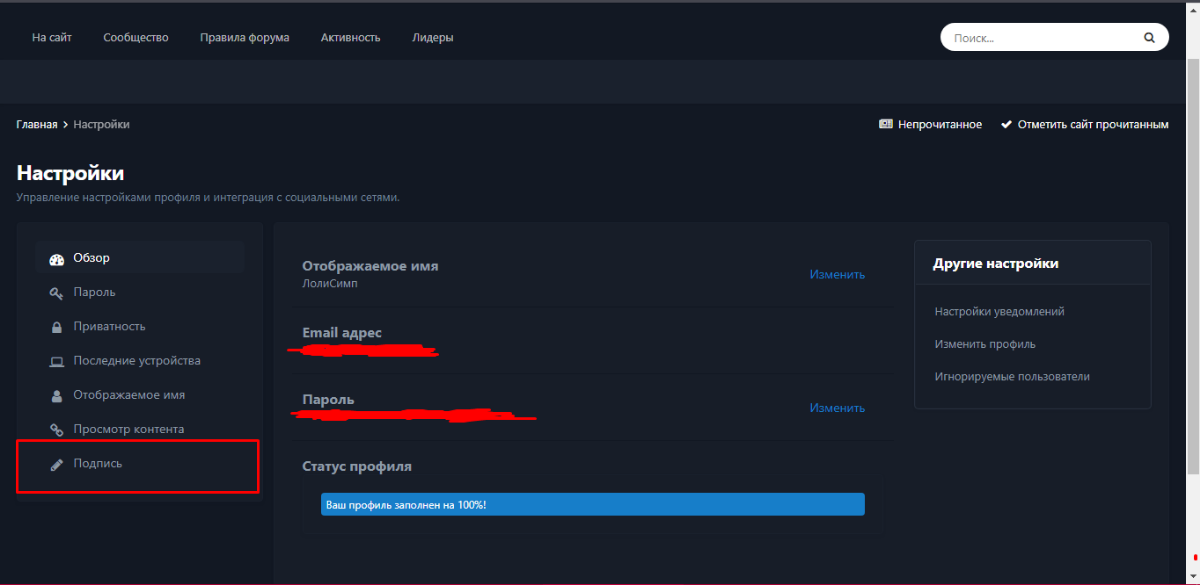
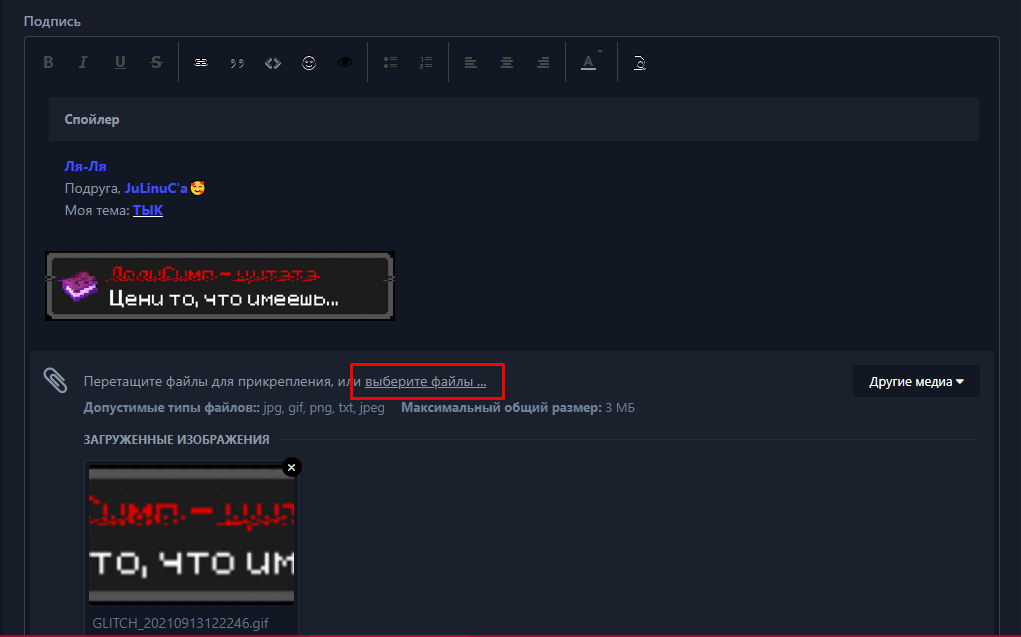
Хэллоу мои дорогушечки, сегодня поговорим на тему "Создание темы сервера Minecraft"
Спонсором данной темы, является тема DecentiaSpace
ДИСКЛЕЙМЕР:
Глава I
Понятия/Определение
- Для начала нам надо понять, куда мы будем выкладывать тему. - как? - Тут нам поможет @Мэв(спасибо ему за помощь). Мэв, в какие разделы лучше всего выкладывать тему?
- Зависит от тематики сервера и содержания темы.
- Хорошо, теперь нам надо понять какой тематики наш сервер.
- Если у нас сервер ванильной тематики то нам подойдёт раздел "Для выживания".
- Теперь надо найти его. Хорошо мы его нашли, находится он в: Главная => Ищу напарника => Ищу друга => Для выживания - Но почему он находится в разделе Ищу напарника/друга.
- И снова тут нам поможет @Мэв. Мэв ваш ответ? - Создатели серверов ищут игроков на свой сервер, поэтому данный подраздел там и находится.
- И так. Теперь мы понимаем, что раздел "Для выживания" нам подходит идеально.
Глава II
Заголовок Темы
- И так. Мы дошли до создания темы. Начнём с того, что нам надо придумать заголовок. - Легко! Ванилла 1.17.1 - Нет, Вы не правы. Пользователи форума, смотрят на заголовок. А значит нам надо придумать что-то креативное!
- По правилам форума, нам разрешено до 15 слов, из этого следует, что мы можем красиво украсить заголовок. - КАК?!?!
- Легко! Приступим. Для начала вам нужно название сервера. У меня это будет "DecentiaSpace"
- Дальше, так как у нас ванильное выживание то мы можем написать "DecentiaSpace VANILLA"
- Но этого мало, так? Значит мы можем добавить символы и версию сервера.
- У меня это будет вот так: DecentiaSpace | VANILLA | 1.17.1
- Есть ещё 1 вариант тут уже нужна креативность.
- Пишем название сервера ставим тире и пишем креативное словосочетание.
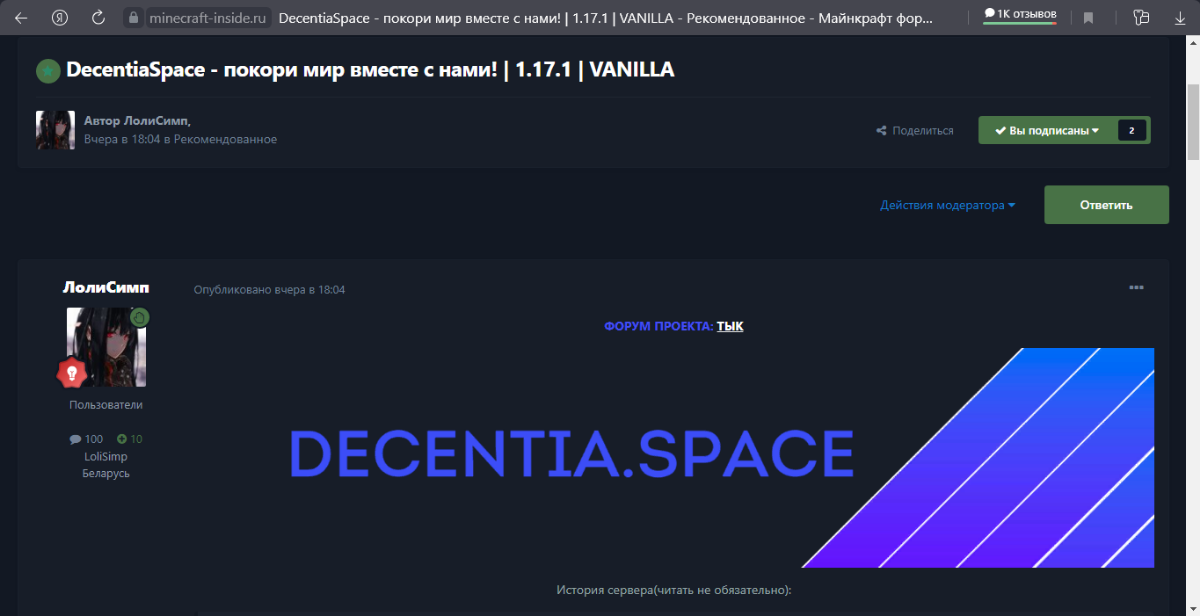
- Ну например: DecentiSpace - покори мир вместе с нами!
- Вот мы и определились с заголовком!
Глава III
Оформление/Содержание темы
- И так. Для начала нам надо определить стиль темы. - Что за стили?!?!
- На этом форуме, стиль это - красивое оформление темы. Они бывают разные.
- Например, в виде статьи/картинки/гифки/описания/скучного текста.
- Сегодня мы будет пробовать делать с помощью PNG картинок/описания и чуть-чуть волшебства)
- Приступим. Что бы начать тему, нам надо сделать баннер. Баннер может быть разный.
- Но мы остановимся на баннере для разных тем форума. Тут их 2 - это Тёмная и Светлая.
- Но мы сделаем так, что бы наша тема была красива на обеих темах. - Разве это возможно?
- Да, это возможно. Мы будем использовать прозрачный фон.
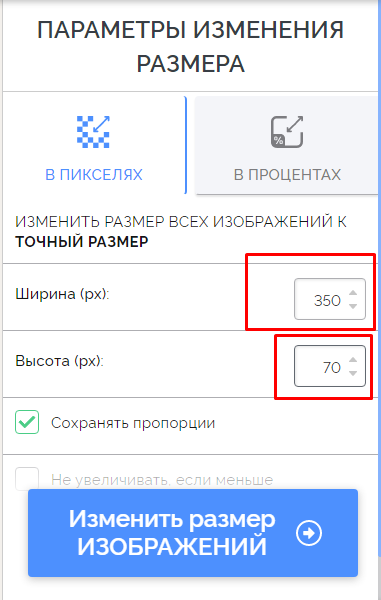
- Для этого заходим в Photoshop, создаём слой, в ширину 1000 пикселей и высоту 250 пикселей.
- После чего удаляем белый фон.
- Теперь. Мы можем сделать обычный текст, НО! Мы сделаем умнее!
- Мы вставим полоски. - Как найти эти полоски?
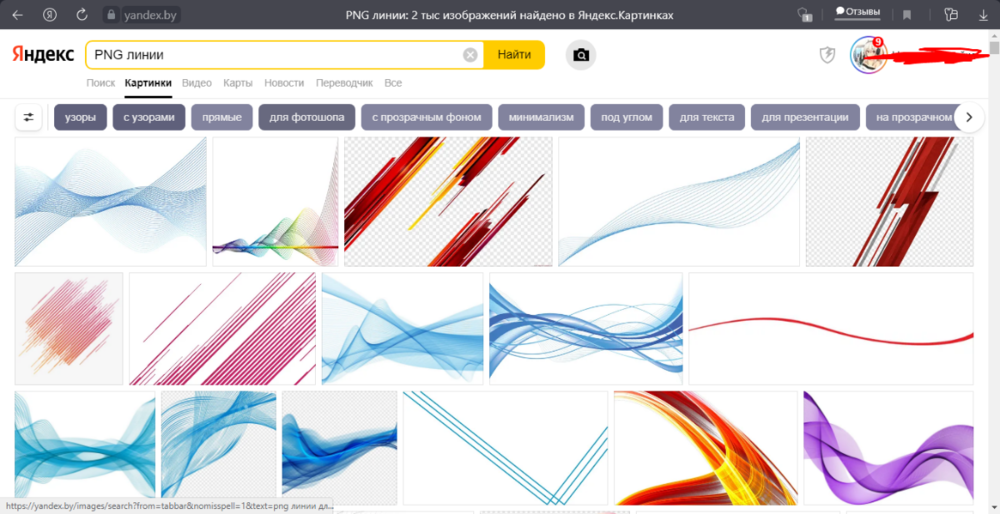
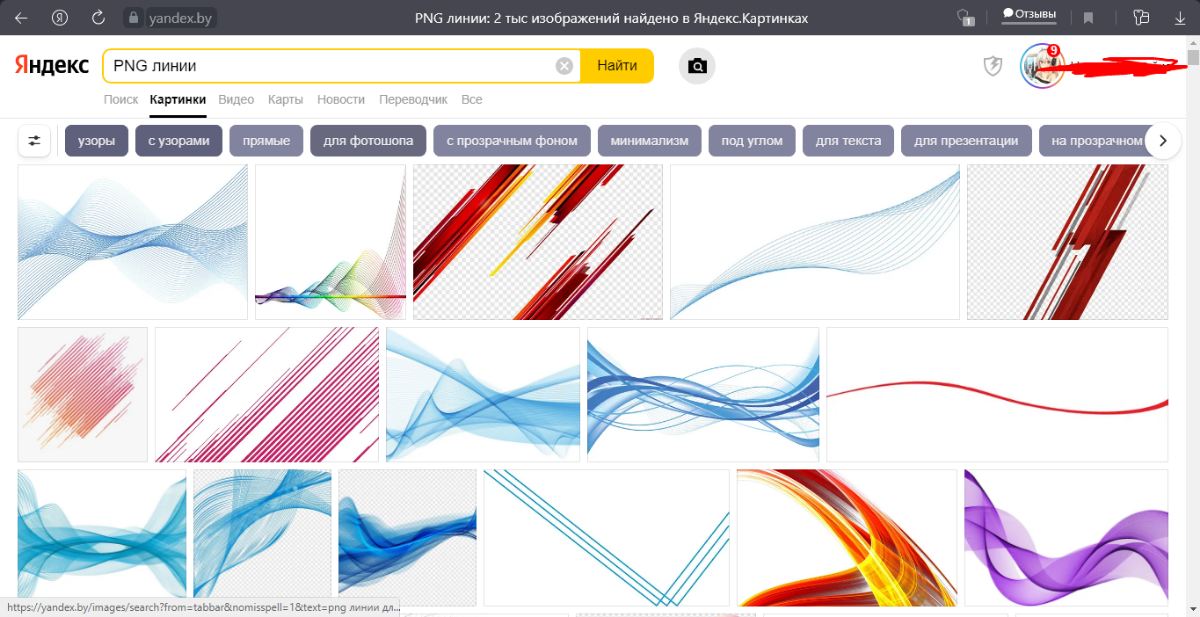
- Открываем поисковик и пишем "PNG линии"
- У нас открывается это:
- Здесь мы ищем любые полоски и ставим их, меняя цвет, с помощью наложения.
- Как закончили делать баннер, нажимаем сохранить как, потом выбираем PNG формат(НЕ JPG) и сохраняем его.
- Баннер готов. Теперь мы его можем вставить в тему. Двигая Влево/Право/Посередине, зависит от вашего баннера.
- Теперь нам надо что-то написать в теме. - Но что?
- Ну во первых, в теме должны быть ссылки на Discord/VK/Сайт, тут на выбор, либо все.
- И так. Ссылки обычно вставляют в конце. А значит нам надо сделать начало.
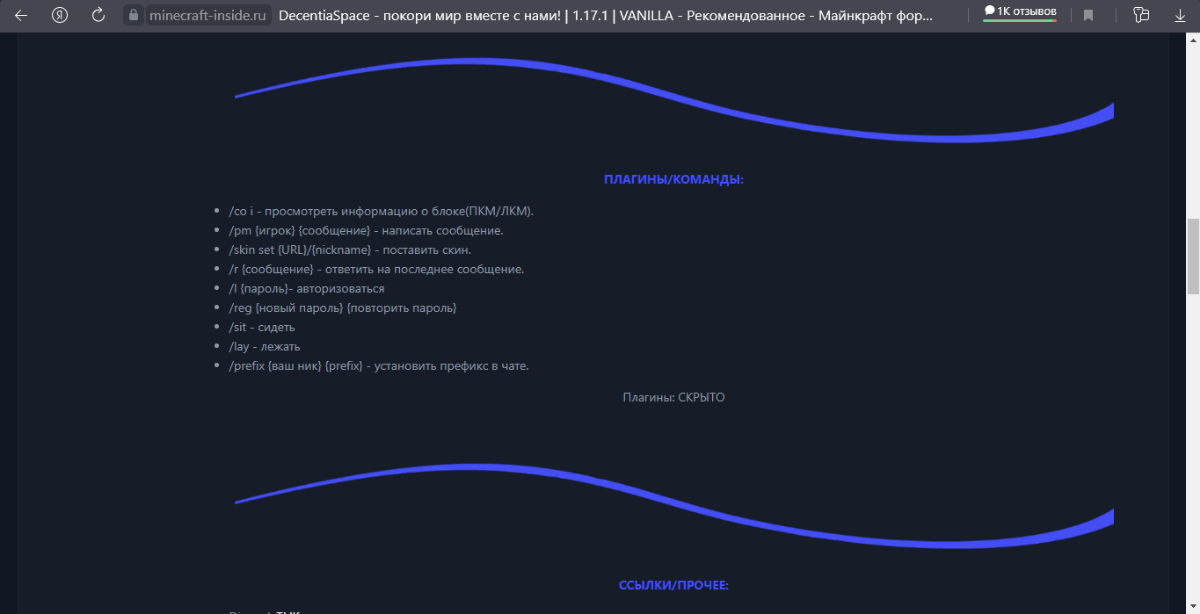
- В начало мы можем написать из каких плагинов/команд состоит сервер или его историю.
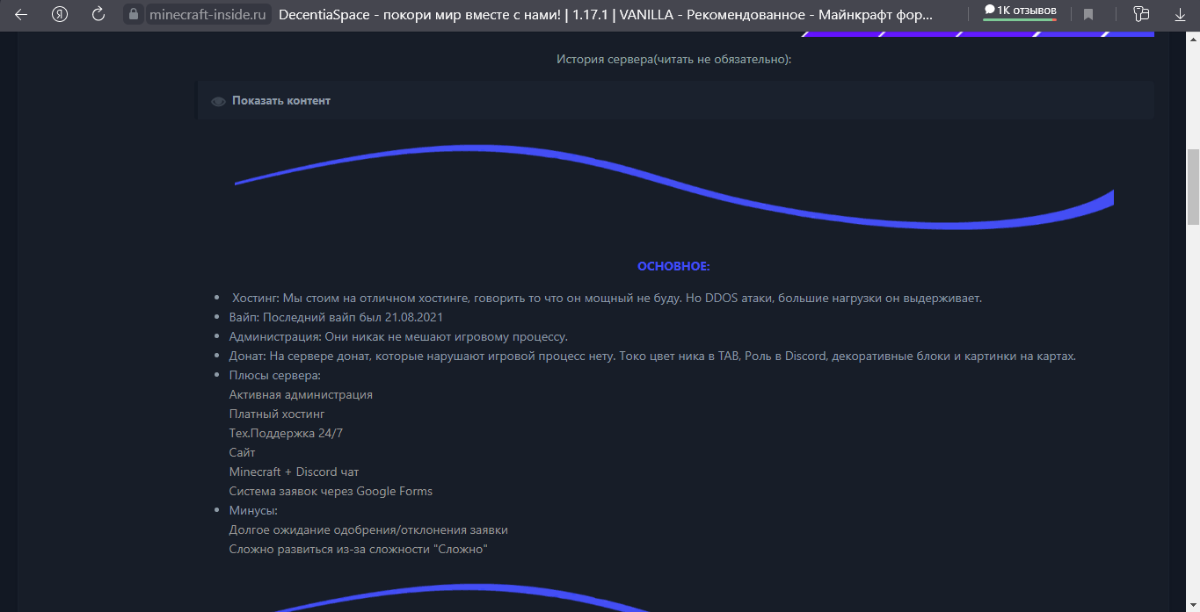
- Историю сервера писать много, но можно её вставить в виде скрытого текста, что бы не засорять содержание темы.
- В содержании темы, мы можем вставлять какие-то линии с узором, что бы отделить друг от друга разные по теме абзацы.
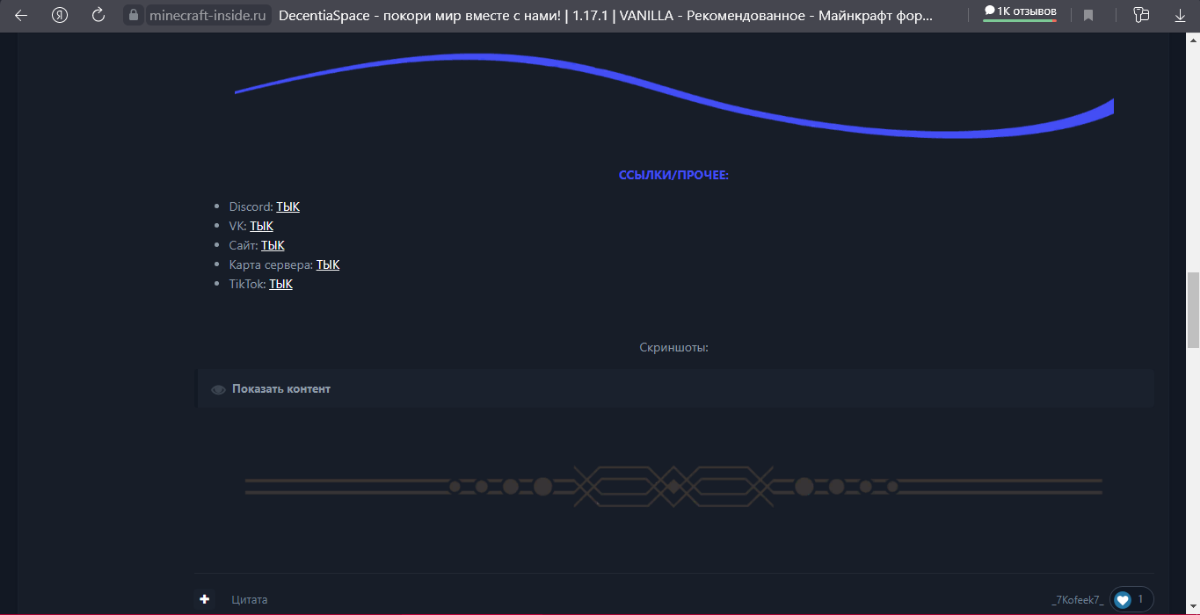
- И наконец, подходя к финалу, у нас выходит идеальная тема.
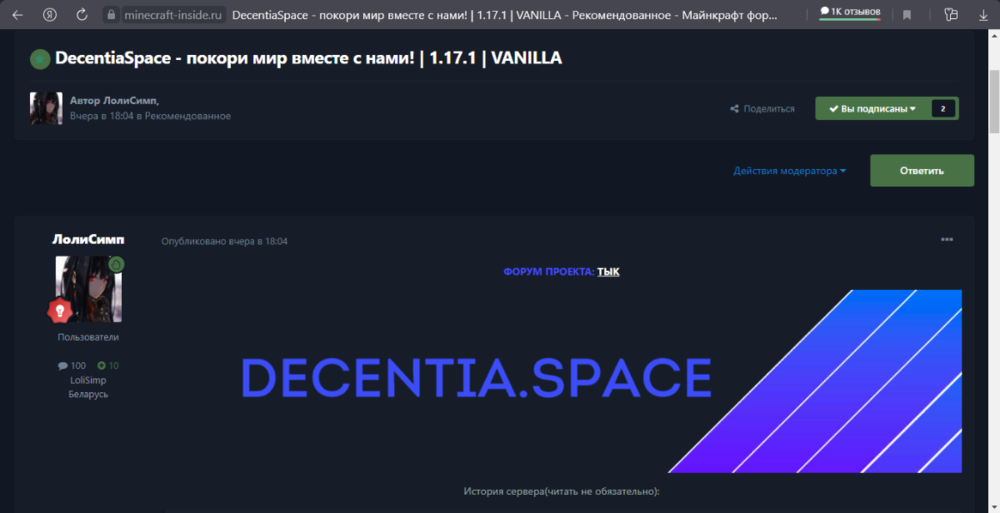
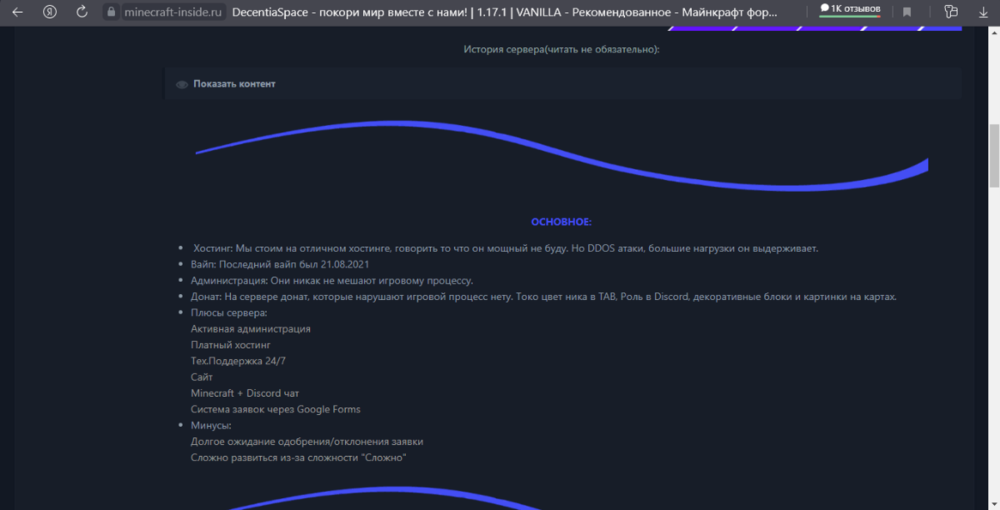
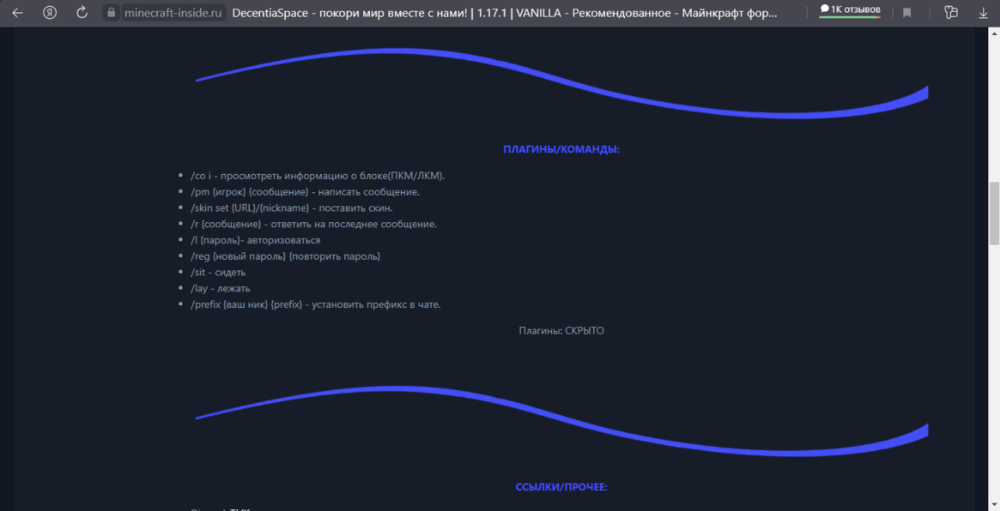
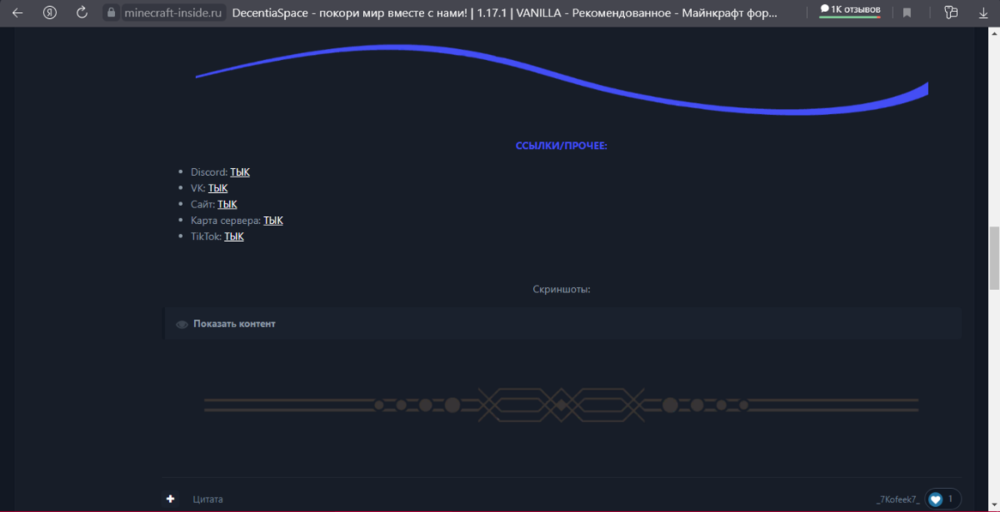
- Из данного гайда у меня вышло следующее:
Глава IV
Вывод
- И так. Вывод таков. Чем лучше тема, тем проще завлечь игроков на сервер.
Если хотите отблагодарить автора, то поставьте положительную реакцию и напишите в тему "Спасибо", мне будет очень приятно))






.png.5510e83bdf0c8e6f7bff0db1a6c47529.png)