
Лидеры


Популярный контент
Показан контент с высокой репутацией 05.10.2022 во всех областях
-

Делаем фон темы \ Как красиво оформить свою тему? - Гайд
Hat Builders отреагировал K.Devyan за тема
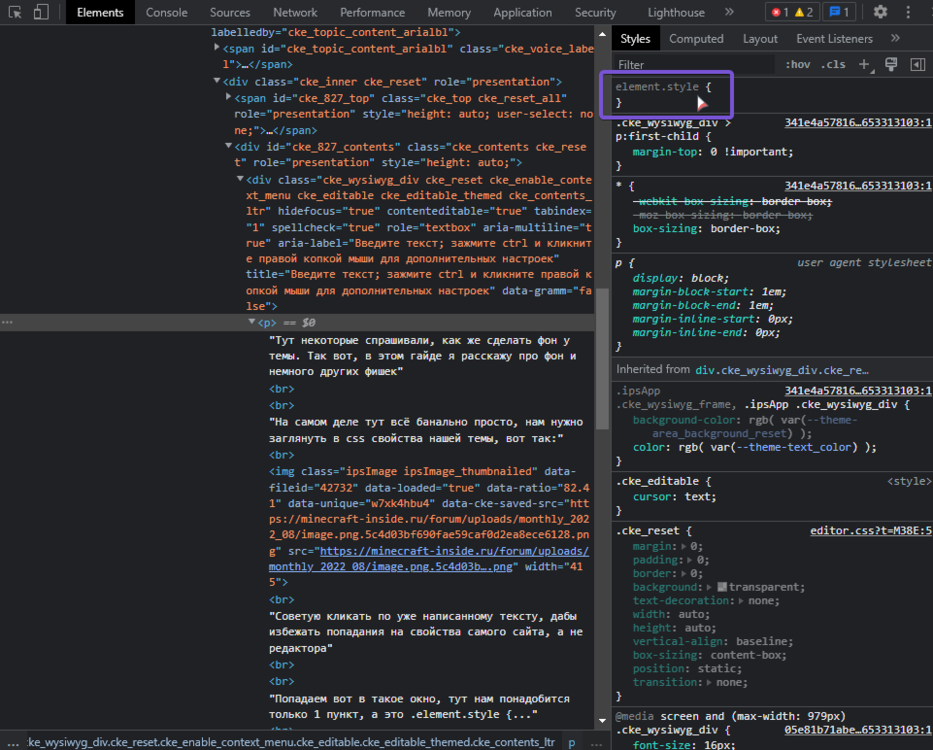
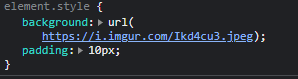
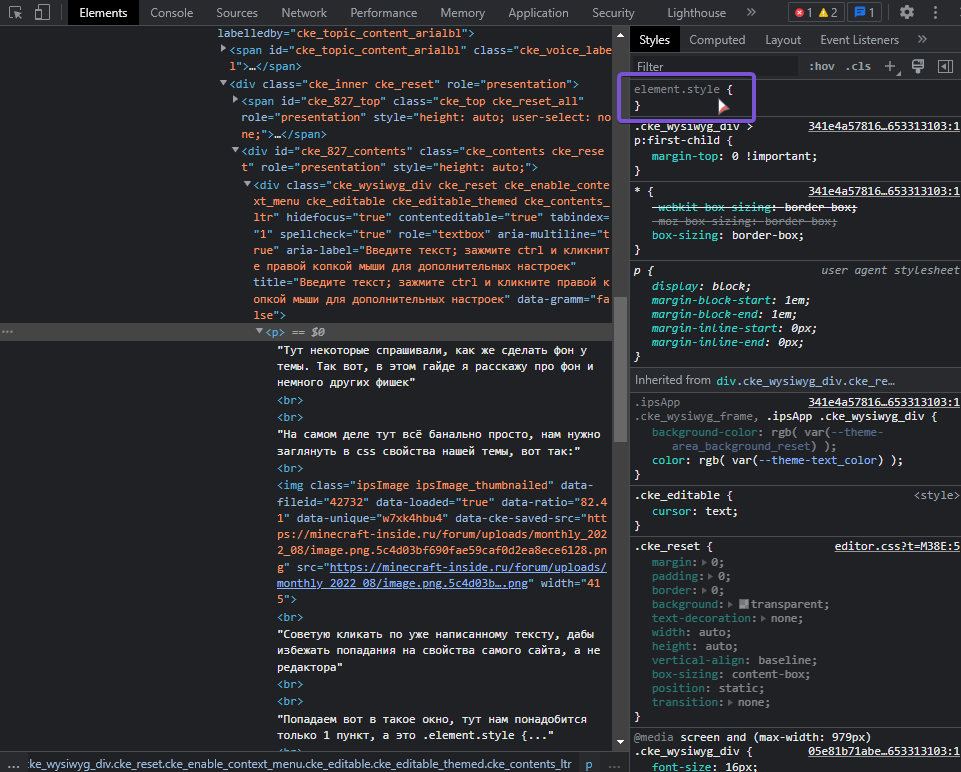
Тут некоторые спрашивали, как же сделать фон у темы. Так вот, в этом гайде я расскажу про фон и немного других фишек Важно, чтобы вы всё делали поэтапно. Если что-то не получается, я отвечу вам в этой теме или в Discord K.Devyan#4520 Так же извиняюсь за ужасное текстовое оформление, приму любую критику и улучшу по вашим пожеланиям На самом деле тут всё банально просто, нам нужно заглянуть в css свойства нашей темы, вот так: Советую кликать по уже написанному тексту, дабы избежать попадания на свойства самого сайта, а не редактора Попадаем вот в такое окно, тут нам понадобится только 1 пункт, а это .element.style {... Именно его мы и будем редактировать для кастомизации темы Для начала начнем с фона, для этого нажимаем на пустое место после скобочки и вводим такое: background: url(прямая ссылка на вашу картинку, оканчивающаяся на .png, .jpeg и так далее); Как пример можем взять: https://i.imgur.com/Ikd4cu3.jpeg , это подготовленная мною очень длинная картинка по тематике майнкрафт, ее ват точно хватит на всю длину темы, кстати, тут мы и используем эту картинку. Фулл соответственно можно посмотреть по ссылке. Получаем вот такой результат: Далее, чтоб текст смотрелся красиво на нашем фоне, его нужно чуть-чуть отодвинуть от каёв, воспользуемся свойством отступа padding. Советую указывать значение 10, самое подходящее для этого форума: padding:10px До: После: Далее, можно добавить окантовку для нашей темы, воспользуемся border. Его можно поставить как вокруг темы, так и с определенных сторон, цвет тоже изменяемый, пиоступаем. Указываем цвет с помощью border-color: #346ddb; подойдет любоё HEX значение. Далее указываем стиль, border-style: solid; о стилях можно найти в интернете, тут же я советую использовать стандартный - solid. Далее самое главное, размер с каждый стороны темы border-width: 0px 0px 5px 5px; 1 значение - верх 2 значение - право 3 значение - низ 4 значение - лево Указываем так, как нам по душе. Советую использовать 5px, но тут уже от ваших требований Далее можно изменить размер. Прописываем в свойствах: font-size: 25px; экспериментируйте с размером сами, я выбрал 15. Ну и для завершения, нужно поработать с текстом, ибо он будет некорректно отображаться на разных темах. Выбираем цвет, который хорошо видно на нашем фоне, выделяем весь текст и применяем цвет через стандартные методы форума.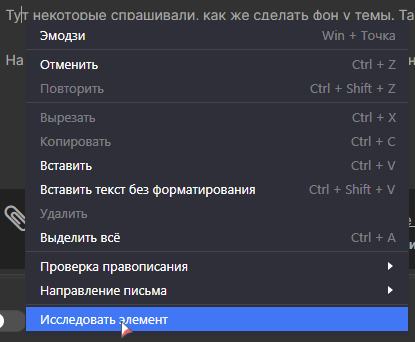
 1 балл
 -
Как добавить публикацию на Minecraft Inside 1. Зарегистрируйтесь или авторизуйтесь на сайте minecraft-inside.ru 2. Сверху/справа нажмите [Мои публикации] > [Добавить новость] 3. Выберите категорию, версии, тематику и напишите название публикации 3.1. Версию можно указать перед тегом [download='''] 4. Выберите заранее подготовленную обложку (превью публикации) Поддерживаемые обложки формата .png и .jpg 5. Чтобы загрузить изображения - необходимо на панели инструментов нажать [Загрузка файлов] > [Выбрать файлы] > [Загрузить файлы] После загрузки изображений перейдите в [Загруженные для публикации] поставьте галочки на скриншотах и нажмите [Галерея] Демонстрация >> https://ibb.co/QHyWBCJ 6. Если хотите добавить видео - нажмите по иконке YouTube на панели инструментов 7. Если вам необходимо сделать список: Как сделать маркированный список >> https://ibb.co/7VxVh75 Как сделать нумерованный список >> https://ibb.co/vwfdMX8 8. Чтобы загрузить файл - необходимо на панели инструментов нажать [Загрузка файлов] > [Выбрать файлы] > [Загрузить файлы] После загрузки файла перейдите в [Загруженные для публикации] поставьте галочку на файл и нажмите [Вставить выбранное] Демонстрация >> https://ibb.co/SJH2p7n 9. Если файл слишком большой - воспользуйтесь кнопкой [Ссылка на файл], которая возле иконки YouTube Демонстрация >> https://ibb.co/BTvNPc7 10. Проверьте пункт "Как установить", чтобы убедиться подходит ли она к вашей публикации 11. Если файл был взят с другого сайта - нужно указать автора и ссылку на источник Если файл принадлежит вам - можете оставить пустым Если возникнут вопросы: Telegram: https://t.me/MinecraftInsideHelper ВКонтакте: https://vk.com/ZverTNT1 балл
-
[Сообщение удалено]0 баллов
-
Работаит с гиф0 баллов
-

придумываем перки
Hat Builders отреагировал Nemor33 за тема
"Стратегийный игроман" -Очень долго играл в игры основанные на стратегии, из за чего проводит каждое своё и чужое действие под призмой "что будет дальше если?", из за чего имеет +30% к уворотам, +5% к шансу и урону от крит. удара, однако если противник делает непредсказуемые движения и вещи все плюсы превращаются в минусы в таком же процентном соотношении-1 балл -
Steve's vanilla - мод на животных на майнкрафт 1.18.2 ! обзор мода
karibskiy отреагировал KiborCraft за тема
[Описание] Добро пожаловать в Steve's Vanilla (Стивс Ванилла)! Этот мод ещё на ранней стадии разработки но уже имеет видимый потенциал к развитию в ближайшем будущем. Здесь добавляются три новых животных со своими особенностями. Обзор сделан на версии 0.3.7 и 0.3.8 на Minecraft 1.18.2 Forge. Это видео обзор модов на майнкрафт, гайд по моду на майнкрафт, а так же это, самый лучший мод на новые версии minecraft! Как только вы нажали кнопку скачать майнкрафт ( скачать minecraft ) вы можете установить моды на майнкрафт, играть в майнкрафт онлайн. И скачать мод на майнкрафт, по ссылкам ниже! Но играйте честно - я не рекомендую майнкрафт чит читы! В видео вы научитесь в, майнкрафт играть, а так же узнаете как установить моды на майнкрафт! Это видео содержит подробный, гайд по моду на minecraft, и качественный обзор мода, а так же лайфхаки, хитрости и механизмы в майнкрафт с этим модом! Приятного просмотра! [Таймкоды] 0:00 Интро 0:41 Боггорд (Boggord) 4:48 Жаба (Chest Toad) 5:59 Длинноногий Баран (Sheep Leg) 6:50 Удалённые мобы (Removed Mobs) 7:20 Инфо-1 балл
.thumb.png.9277f39cd16c7775e7a1f381b66e8a3f.png)
