Лидеры


Популярный контент
Показан контент с высокой репутацией 06.06.2022 во всех областях
-

Создание ресурспаков | 1 | текстуры, замена и создание, анимирование
WindoFantasi отреагировал Shomen за тема
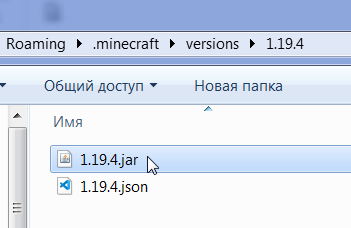
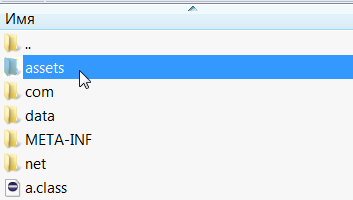
Текстуры по умолчанию находятся в папке textures. Представляют собой файл картинки с расширением png, с другими расширениями картинок ванильный майнкрафт java не работает. Чтобы текстуры блоков работали они должны иметь одинаковую высоту и ширину. Большинство непрозрачных блоков делают прозрачные пиксели непрозрачными. Блоки по типу стекла, которые имеют "вырезанную" прозрачность, делают все пиксели с непрозрачностью менее 10% полностью прозрачными, а все остальные пиксели полностью непрозрачными. Другие блоки отображают полупрозрачность так как она есть. Все предметы, а так же некоторые блоки и сущности, которые полупрозрачны по умолчанию поддерживают полупрозрачность. Если файл не существует ни в одном пакете ресурсов, в том числе в пакете по умолчанию, он отображается в виде пурпурно-черной текстуры шахматной доски Создание Для создания текстуры можно использовать любой графический редактор, я использую gimp, так как он бесплатный и с довольно обширными функциями. Вы же можете использовать тот редактор, который вам удобен. Замена существующих текстур Все текстуры используемые в игре можно найти в архиве версии(*корневая_папка_майнкрафта/versions/ВЕРСИЯ.jar). Открываем архивом там будет папка assets. Нам сейчас нужна папка textures (assets/minecraft/textures) в ней все файлы текстур. А дальше все просто: находим нужную нам текстуру, в нашем ресурспаке даем название нашей текстуре такое же как и в архиве версии и помещаем по такому же пути как и в архиве версии. Анимация Для анимации потребуется создать кадры в вашей текстуре сверху вниз причем ширина и высота каждого кадра должны быть равны. Пример с анимированной текстуре ока края: Для того чтобы анимация заработала нужно создать файл, управляющий анимацией. Такой файл имеет расширение mcmeta. Создаем текстовой файл и переименовываем его в название текстуры с расширением + .mcmeta (например для stone.png файл будет называться stone.png.mcmeta). В нём будет следующая json структура { "animation": { "interpolate": <true/false> "width": <Число>, "height": <Число>, "frametime": <Число>, "frames": [ { "index": <Число>, "time": <Число> } ] } } animation - тег который предопределяет анимацию, он важен. interpolate - если true, Minecraft генерирует дополнительные кадры между кадрами с интервалом между ними больше 1. По умолчанию false. width/height - ширина/высота плитки в прямом отношении, а не в пикселях. Это не используется в файлах vanilla, но может использоваться пакетами ресурсов для создания кадров, которые не являются идеальными квадратами. frametime - устанавливает время по умолчанию для каждого кадра с шагом в один игровой тик (0,05 секунды). По умолчанию 1. frames - тег который включает в себя теги кадров. может так же содержать порядок чисел, соответствующих положению кадра сверху index - число, соответствующее положению кадра сверху, при этом верхний кадр равен 0. time - время в тиках, чтобы показать этот кадр, переопределяя «frametime» выше. Не все теги использовать обязательно, я рассказал о них чтобы вы знали, что они существуют. Для создания есть два путя использования этих тегов 1) Очевидный, проще некуда. Проигрывает каждый кадр раз в то число тиков которое укзазано как <Число тиков> { "animation": { "frametime": <Число тиков> } 2) Лучший по моему мнению. каждому кадру можно указать время проигрывания в тиках <Число тиков>. { "animation": { "frames": [ { "index": 0, "time": <Число тиков> }, { "index": 1, "time": <Число тиков> }, { "index": 2, "time": <Число тиков> }, ... { "index": n, "time": <Число тиков> } ] } } Ну думаю на это все если есть вопросы то задавайте

 1 балл
 -

Чел взломал меня и забанил по ип
Карась отреагировал Benzinyaem за тема
228007665.aternos.me ,версия 1 17 помогите,поговорите с ним пж1 балл -

Не ставится команда CanDestroy на армор стенде, версия 1.16.5.
GhostoFBU отреагировал The_NemRay за тема
Для того, чтобы команда работала вам всего-лишь надо было в "теги" лопаты вставить следующую строчку: CanDestroy:["smooth_quartz"] И на будущее, в майнкрафте есть такая команда: /data, она поможет вам посмотреть какую дату содержит (например) армор стенд. ( /data get entity @e[type=armor_stand, limit=1 ) И, например, в вашем случае вы могли просто дать стойке для брони лопату которая может ломать только кварц, ввести команду /data... и где-то в сообщении в чате увидеть нужную вам информацию. Готовая команда: /summon armor_stand ~0.17 ~2.1 ~0.06 {Invisible:1b,NoGravity:1b,ShowArms:1b,Rotation:[180f],HandItems:[{id:"minecraft:iron_shovel",Count:1b,tag:{ CanDestroy:["smooth_quartz"], display:{Name:'{"text":"Шпатель","italic":false}'}}}],CustomName:'{"text":"Шпатель"}',Pose:{RightArm:[0f,270f,260f]}}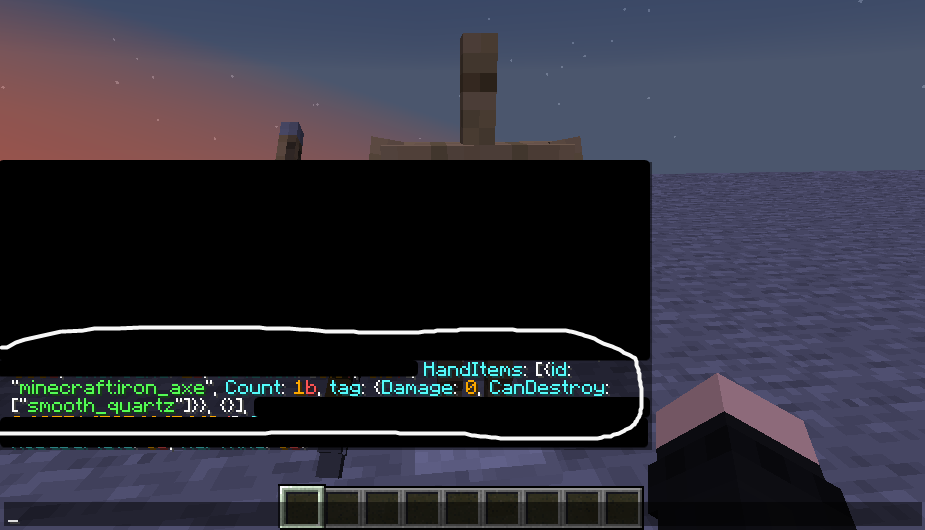 1 балл
 -
"Приключения Нуба" может быть1 балл
-

Abandoned Thaumaturgy (1.16.5) Thaumcraft 7
DrHesperus отреагировал puk за тема
Разработка Thaumcraft на более новые версии уже ведется King Lemming'ом, разработчиком Thermal Foundation, Thermal Expansion и т.д. с разрешения azanor'а. Проект, кончено, прикольный, но я буду больше ждать "оффициальный" порт от более опытных разработчиков с лучшим видением того, каким должен быть мод и более подходящим дизайном для новых версий.1 балл -
-1 балл