Лидеры



Популярный контент
Показан контент с высокой репутацией 01.01.2023 во всех областях
-
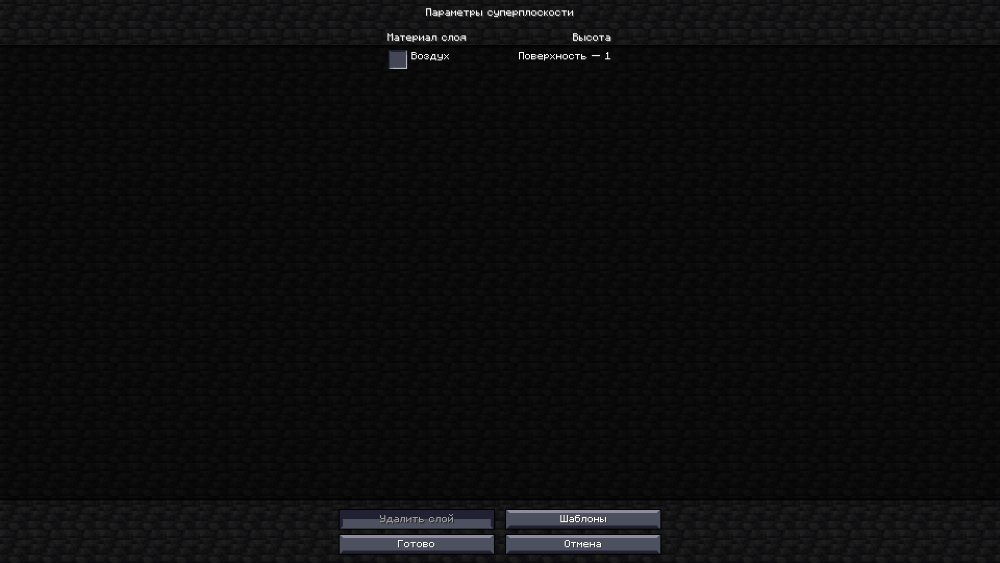
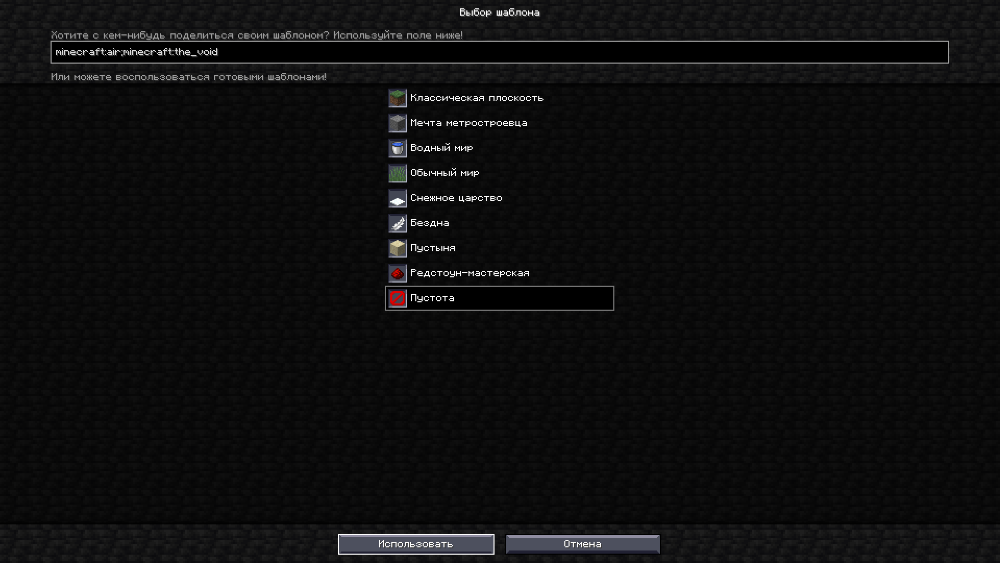
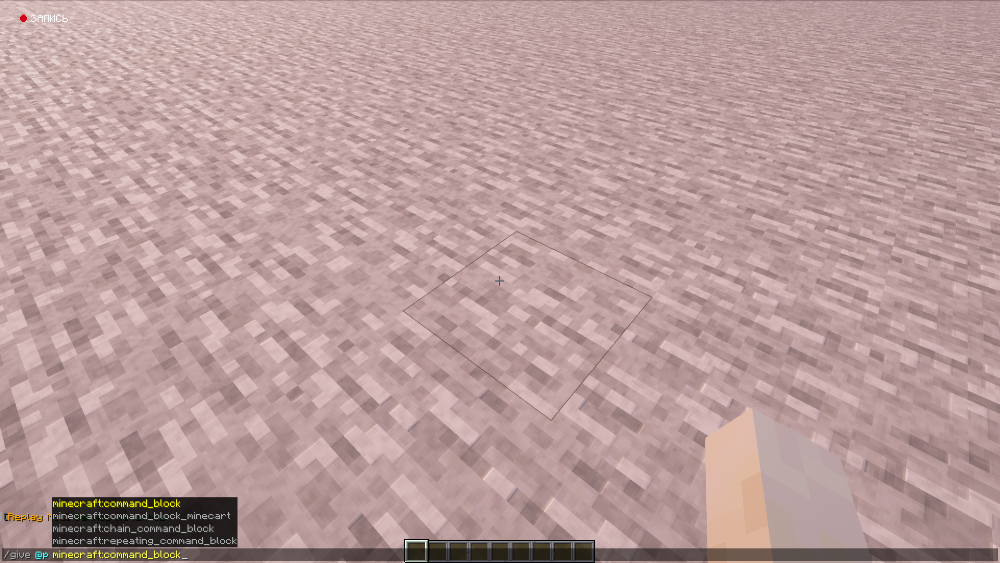
Вступление Привет! Я постараюсь макисмально быстро и понятно объяснить основы. (Надеюсь, я никак не нарушаю правила форума... Вроде прочёл, всё ок) Сразу говорю, я не безумец который сотни лет строил карты, я много чего не знаю, поэтому если вы меня заставите делать больше гайдов, я наверное сам для себя буду открывать новое. А ещё специально для вас я изменил язык с английского на русский в майне и размер чата. А если у вас будут вопросы - смело пишите в ответах. А также для удобства я всё разделил на заголовки, подзаголовки и подподзаголовки. Заголовки - жирные оранжевые, подзаголовки - оранжевые, подподзаголовки - жирные. Поехали. (Если что, я ничего не копировал у других пользователей. Всё узнал либо сам, либо с вики) ALARM! Здесь всё предусмотрено на версии 1.13+ Самое начало Создание мира Во-первых, подумайте о чём будет Ваша карта, задайте соответсвующее название. Переключите режим игры на Творческий. (Необходимо чтобы было включено "Использование читов") А затем, рекомендую перейти в раздел "Настройка мира...", изменить "Тип мира" на "Суперплоскость". Затем нажать "Настроить", затем "Шаблоны", затем "Пустота" и "Использовать". "Готово", "Создать новый мир". Поздравляю! Вы создали пустой мир. Выдача и взаимодействие с командными блоками. Командные блоки вам очень пригодятся. Чтобы получить командый блок - нужно прописать в чат команду "/give @p command_block". (Командный блок - далее КБ) Теперь у вас есть КБ. Что же он может? Он может активировать команды, которые вы в него написали. А также в нём нет лимита по символам, в отличии от чата. (В чате лимит по символами - 256 символов). Как же он активирует команды? По умолчанию в него нужно ввести команду и активировать его редстоуновым блоком/редстоуновым факелом/активированной редстоуновую пыль или кнопокой. Затем команда из КБ будет активирована. Попробуйте в КБ ввести команду "tp @p ~ ~1 ~" и активируйте его. Вас должно телепортировать на командный блок. Великолепно. Теперь вы знаете чуть больше, чем нечего :D Режимы И вы могли заметить, что у КБ есть разные "Режимы". По умолчанию стоит "Импульсный" "Безусловный" "Нужен сигнал". Начнём с первого режима. Есть "Импульсный, "Цепной" и "Повторяющийся". Они все для удобства покрашены в разный цвет. 1. Импульсный - Активирует 1 раз команду после срабатывания. Цвет - оранжевый 2. Цепной - Активирует команду если он активен и активировался первый блок цепочки и цепный блоки ниже его в цепочке. (Про цепочки возможно расскажу в другом гайде, это сложная штука.) Цвет - бирюзовый 3. Повторяющийся - Активирует команду каждый игровой тик (В одной секунде 20 тиков) если он активен. Цвет - фиолетовый. Второй режим. Есть "Безусловный" и "Условный". Тут опять затрагиваются цепочки очень сильно, поэтому если что - объясню на примерах когда-нибудь потом. Безусловный - будет выполнять команду при стандартных условиях выполнения команды для КБ своего типа. Текстура ввиде стрелочки. (Определение украл с Вики) Условный - будет пытаться выполнить команду только в случае, если последняя попытка выполнить свою команду стоящего «сзади» командного блока была успешной. (Определение украл с Вики) Третий режим. Есть "Нужен сигнал" и "Всегда активен". Тут всё понятно. 1. Нужен сигнал - Активируется редстоуном. 2. Всегда активен - Всегда активен... Активируется божественными силами Нотча. Основы Координаты Обычные "Ничего сложного" могли подумать вы. Однако не совсем так. Для начала, первая координата "x" это условно ширина мира, она почти бесконечна, так же как и длина мира - "z", а вот "y" - высота, уже ограничена, в аду и энде - от 0 до 255, а в обычном мире - от -64 до 384. Координаты в майнкрафте записываются в порядке x y z. А ещё давайте возьмём координаты моего персонажа - 5.063 -52.63177 13.784 ну согласитесь, долго и не удобно записывать. Поэтому можно как в математике - округлить. Получится 5 -52.5 13.5. Но это ещё не всё. Допустим если вам нужно поставить определённый блок где-то при помощи команды "/setblock" - десятые, сотые и т.д. вообще не имеют значения. Относительные А давайте представим, вы хотите телепортироваться на 10 блоков вверх. Вы можете конечно записать ваши координаты, к y прибавить 10 и телепортироваться на 10 блоков вверх, но согласитесь, не совсем удобно опять же. Поэтому придумали относительные координаты. "~ ~ ~" это всегда ваши координаты, но вот продолжим, вам нужно телепортироваться на 10 блоков вверх. Просто добавьте напишите "/tp ~ ~10 ~", вас телепортирует на 10 блоков вверх. А ещё совсем забыл сказать, ваша высота считается не от уровня глаз, а от ног. Чтобы ввести этот символ нужно переключиться на английскую расскладу и нажать "Shift + Ё". Относительные взгляда А теперь представим, что вы хотите телепортироваться туда куда вы смотрите, на 10 блоков. Хм... Это уже даже не сделаешь вручную то толком. Поэтому есть и такое "^ ^ ^" в этом случае - первая "^" отвечает за движение налево относительно линии взгляда. (Чтобы направо - достаточно сделать минусовую координату: ^-1) Вторая "^" за движение вверх. А третья "^" за движение вперёд. И так вот, чтобы телепортироваться на 10 блоков, туда куда вы смотрите - нужно ввести "/tp ^ ^ ^10". Чтобы ввести этот символ нужно переключиться на английскую расскладку и нажать "Shift + 6". Селекторы (Название украл с Вики) Селекторы - Это такая штука, которая обязательно поможет. Покажу основную часть селекторов: @p (@a, @r, @e, @s). Теперь немного подробнее. Они работают как указание ника. Вот ты условно введёшь команду "tp NumbLucifer 100 100 100", эта команда телепортирует игрока с ником NumbLucifer на координаты 100 100 100. А вот "tp @p 100 100 100", эта команда телепортирует ближайшего игрока (@p - значит ближайший игрок) на координаты 100 100 100. @p - Ближайший игрок. @a - Все игроки. @r - Случайный игрок. @s - Исполнитель команды. (Штука не удобная, поэтому я её редко использую.) @e - Все entity. (entity - Это мобы, рамки, стойки для брони, картины и боссы. Ну вообще, определение не совсем верное, но достаточно точное для нас.) Однако, с селекторами не закончено. Можно сделать гораздо больше конкретики. Например @e[type=cow] - укажет на всех коров. Потому что у коров тип "cow". Но поскольку их много, а также я в них не слишком хорошо разбираюсь - пробегусь в кратце. advancements - по достижениям. distance - по расстоянию. dx, dy, dz - по расстоянию по одной из координат. gamemode - по режиму игры. level - по уровню. limit - без понятия. name - по нику, либо имени сущности. (У коровы названной "Настя" - будет имя сущности "Настя" (Не в обиду Настям)) nbt - по NBT-Тэгу (Сложная штука, может потом объясню) predicate - без понятия. scores - По количеству очков в определённом scoreboard'e ("/tp @a[scores={a=1}] NumbLucifer" телепортирует всех игроков с количеством очков 1 в scoreboard'e "а" к игроку NumbLucifer) sort - без понятия. tag - без понятия. team - по команде. ("tp @a[team=red] NumbLucifer" телепортирует всех игроков из команды "red" к игроку NumbLucifer) x, y, z - по координатам. x_rotation, y_rotation - по повороту головы. Фуууух. Всё с этим. ID enitity Надеюсь, я вас названием не испугал. Потому что это не так уж и сложно. ID это тоже самое, что ник игрока. Но только ник entity. Как получить быстро ID я напишу в следующем подзаголовке. (Подсказки TAB) Фишки F3 Тут можно посмотреть координаты, твоё положение и много другого. А также есть полезные сочетания F3 с чем-то. Например F3+Q выведет список сочетаний клавиш с F3 в чат. Самое полезное сочетание, как по мне - это F3+I. - Оно копирует инфоромацию о entity или блоке в буфер обмена. Также весьма полезно F3+F4 - оно помогает быстро менять режим игры. А ещё есть комбинация F3+C - она скопирует твои точные координаты и поворот головы, округляя до сотых. (Скопируется как "/execute in minecraft:overworld run tp @s 5.06 -52.63 13.78 -417.58 57.60" (Про команду "/execute" возможно расскажу потом) А про остальные сочетания не имею смысла рассказывать, так как вы их легко можете посмотреть в майнкрафте Подсказки TAB Как вы, наверное знаете, в версии 1.13 появились умные подсказки на кнопку TAB в чате. Попробуйте навестись на блок, а затем введите "/setblock " и понажимайте три раза на TAB. У вас должно получиться что-то вроде "/setblock x y z". А ещё такое же работает с entity. Наведитесь на моба, а затем введите "/tp " и нажмите один раз на TAB. У вас должно получиться что-то вроде "/tp 313396cb-ed8a-422d-877a-1f2631d9f5b6" (313396cb-ed8a-422d-877a-1f2631d9f5b6 - это ID entity). Таких подсказок ещё много, но так как они сами в чате показываются, над текстом - думаю нет смысла расписывать. Команды Помогающие в строительстве "Ничего" тоже является блоком. Точнее блоком воздуха (air). setblock - весьма полезная команда. Поможет например разместить что-то в воздухе, что должно быть к чему-то прикреплено. Например "/setblock x y z ladder" - поставит на координатах x y z лестницу. А также допустим мы скопировали информацию о блоке при помощи F3+I, в буфер обмена нам запишется именно "/setblock 9 -59 3 minecraft:bell[attachment=double_wall,facing=south,powered=false]{}". А если мы сломаем тот блок а также ближайшие блоки - мы сможем сделать летающий колокол, на координатах 9 -59 3, если введём собственно эту команду. fill - поможет строить гигантские стены, коробки и т.п., если ввести команду "/fill x1 y1 z1 x2 y2 z2 stone" это заполнит территорию с x1 y1 z1 до x2 y2 z2 камнем, включая x1 y1 z1 и x2 y2 z2. А если же ввести команду "/fill x1 y1 z1 x2 y2 z2 air" оно очистит всю территорию с x1 y1 z1 до x2 y2 z2 камнем, включая x1 y1 z1 и x2 y2 z2. clone - поможет копировать постройки. "clone x1 y1 z1 x2 y2 z2 x3 y3 z3" скопирует всё с координат x1 y1 z1 по координаты x2 y2 z2 на координаты x3 y3 z3. Также есть дополнительные настройки: "filtered" "masked" "replace". Например "clone x1 y1 z1 x2 y2 z2 x3 y3 z3 filtered cobblestone" скопирует исключительно булыжник (cobblestone). А вот masked чуть сложнее - Например "clone x1 y1 z1 x2 y2 z2 x3 y3 z3 masked move" не скопирует, а перенесёт. Но также можно указать не "move", а "force" "normal". Но если честно - я не разобрался, что такое force и зачем нужен normal, потому что "clone x1 y1 z1 x2 y2 z2 x3 y3 z3 masked move" работает также как и "clone x1 y1 z1 x2 y2 z2 x3 y3 z3" (А ещё "clone x1 y1 z1 x2 y2 z2 x3 y3 z3 masked force" работает также как и "clone x1 y1 z1 x2 y2 z2 x3 y3 z3") Но к сожалению, я возможно опять что-то не понял, но "clone x1 y1 z1 x2 y2 z2 x3 y3 z3" c "replace" работает точно также, как и с masked. Системные gamemode - команда для переключения режима игры. Режимов игры всего 4: creative (Творческий), survival (Выживание), adventure (Приключение), spectator (Наблюдение). Если вы введёте "/gamemode creative" вас перекинет в творческий режим. Можно написать "/gamemode creative NumbLucifer", тогда игрока с ником NumbLucifer перекинет в творческий режим. (На entity такое не работает) tp - команда для телепортации. Можно указывать координаты, в качестве точки для телепортации, а можно ник игрока/селектор/ID. Например вы можете ввести "/tp @r" или "/tp 100 100 100". В первом случае вас телепортирует к случайному игроку, а во втором случае на координаты 100 100 100. Но вот представьте, вы хотите телепортировать корову к другу. Так вот, вам нужно ввести вначале куда нужно телепортировать: "/tp (Ник друга)", а затем кого нужно телепортировать: "/tp (Ник друга) (ID коровы)". gamerule - команда, для изменения игровых правил (Так же игровые правила можно менять при создании мира). Мне если честно - не хочется об этом расписывать, поэтому просто напишу пару примеров и скину ссылку на статью об этой команде на вики. (Да-да, такой я ленивый). Так вот, если ввести команду "/gamerule doDaylightCycle false" - То время застынет. Если ввести "/gamerule randomTickSpeed" вам по умолчанию должно вывести 3 - это скорость роста растений и т.п.. Если ввести "/gamerule randomTickSpeed 30" - вы ускорите скорость роста растений и т.п. в 10 раз. Вот ссылка на Wiki: https://minecraft.fandom.com/ru/wiki/Команды_консоли/gamerule. Заключение Оххх, как же тяжело делать гайды. Теперь я отдаю честь тем, кто пишет длинные гайды. А так, я обучил вам самым-самым основам. А вообще я всю эту информацию узнал благодаря форумам и вики :) Надеюсь, я вам, молодым картоделам помог. А если я буду делать продолжение - обязательно расскажу про цепочки и команду "/execute". Спасибо за внимание! (P.S. Админы, если не жалко, можете закрепить? :D")




 1 балл
 -

Мистика? Херобрин? Что за ужасы?
chatonpichon отреагировал Alive за тема
Всем привет! Путешествовал по миру и это было трудно не заметить, дом буквально парит в воздухе, как думаете, что это может значить? Ко всему этому, обратите внимание на белую и серую овец слева, почему у них разный окрас? (Я их не красил) Было ли у вас подобное? Обязательно отпишите в комментариях.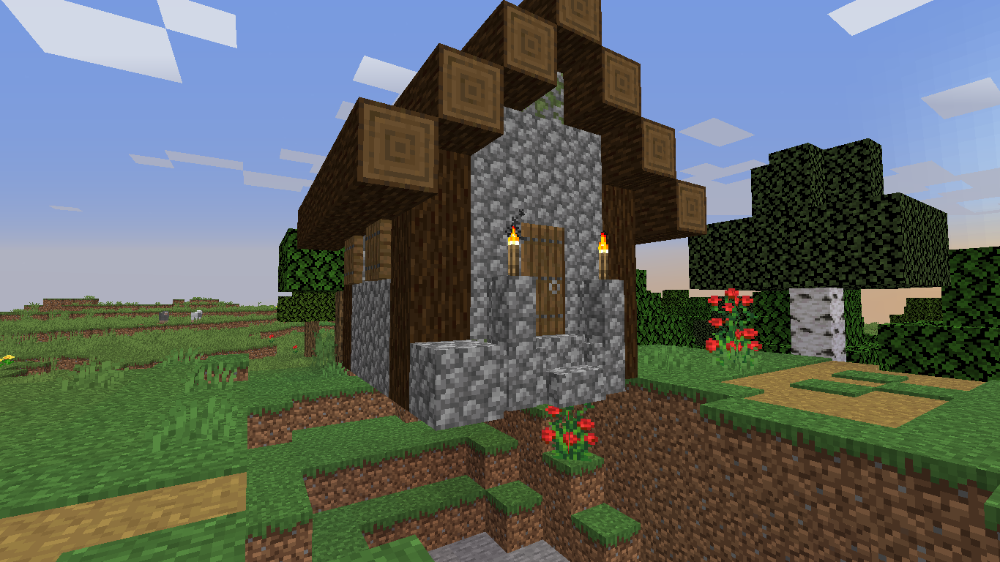 0 баллов
 -

Мистика? Херобрин? Что за ужасы?
Kiprex отреагировал chatonpichon за тема
Нет,это не мистика, дом просто криво появился а овцы могут сравниться белого, серого, коричневого и чёрного цвета.0 баллов -

54656
OnicBuildTeam отреагировал n2к_ за тема
Нету это миф Все люди с Украины давно умерли, а по пустошам так называемой "Украины" разъезжают иностранные наёмники с ядерными боеголовками0 баллов -

Оцените
chatonpichon отреагировал Meretrix за тема
6 \ 10-1 балл -
у меня в майнкрафте постоянные скачки пинга, и я не знаю точно, проблема эта в подключении, или это в самой игре. Если это может быть в самой игре, то если вы знаете способ как убрать эти скачки пинга, и вообще как убрать высокий пинг, то скажите как это исправить-1 балл